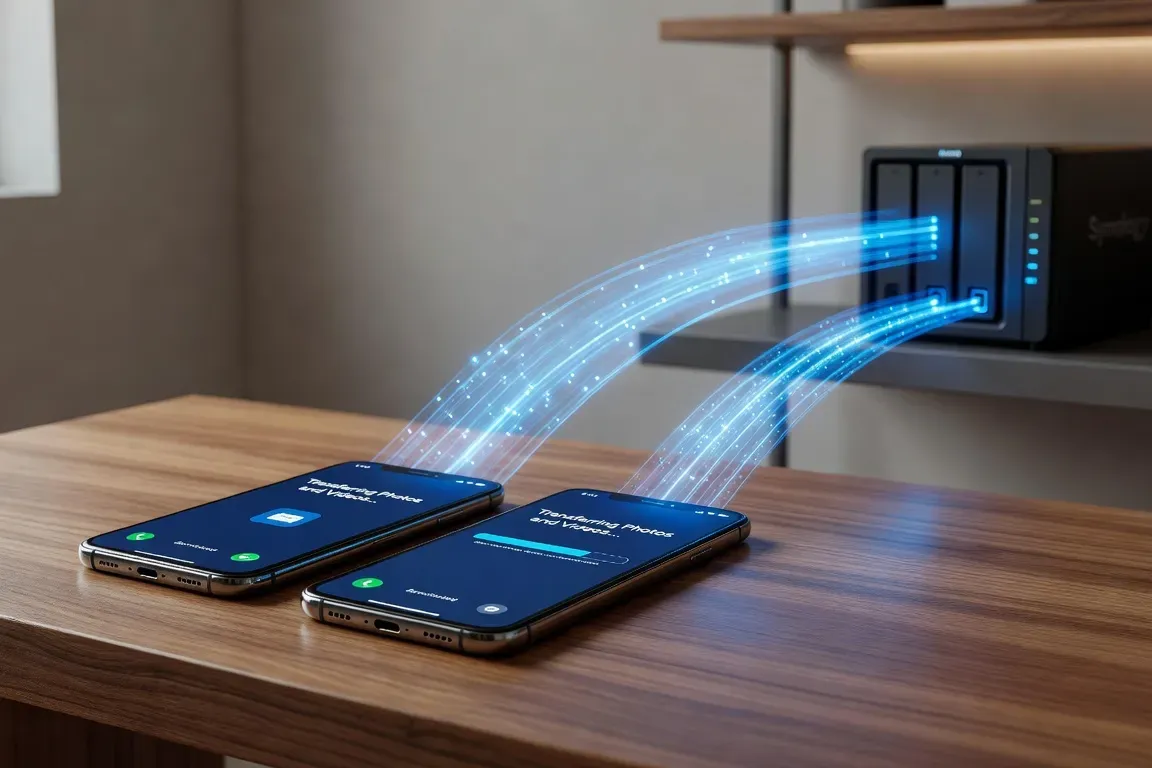
Pourquoi payer 9,99 euros par mois à Apple ou Google quand votre NAS Synology peut sauvegarder automatiquement toutes vos photos iPhone et Android sans coût récurrent ? Ce guide pratique explique étape par étape la configuration de Synology Photos, DS File et Hyper Backup pour une sauvegarde automatique fiable, rapide en Wi-Fi local, et conforme à la règle 3-2-1.
Pourquoi sauvegarder ses smartphones sur un NAS
En 2026, un foyer typique de quatre personnes accumule 60 à 240 Go de photos et vidéos par an depuis ses smartphones. Sur cinq ans, c'est 1 à 2 téraoctets de données précieuses qui s'entassent. À ces volumes, les abonnements cloud deviennent significatifs : Google One 2 To revient à 99,99 euros par an, iCloud 2 To familial à 119,88 euros par an, OneDrive Famille à 99 euros par an. Sur dix ans, ce sont 1 000 euros qui partent en abonnements pour stocker des photos.
Un NAS Synology DS224+ avec deux disques NAS de 4 To en RAID 1 coûte environ 700 euros tout compris en 2026. Amorti sur dix ans, c'est 70 euros par an, soit moins du tiers d'un abonnement cloud équivalent. Et au bout des dix ans, le NAS reste votre matériel — vos photos restent chez vous. Notre guide NAS domestique détaille les modèles 2026 par usage.
Au-delà du coût, le NAS apporte trois avantages majeurs. Premier : la confidentialité. Vos photos de famille, vos vidéos d'enfants, vos clichés sensibles ne sont pas analysés par les algorithmes de Google ou Apple, ne sont pas stockés sur des serveurs étrangers soumis au Cloud Act, ne risquent pas d'être suspendus en cas de signalement automatique erroné (cas documentés régulièrement). Deuxième : la vitesse. Sur le Wi-Fi 6 de votre maison, le NAS transfère 100 Mo par seconde — bien plus que n'importe quel cloud public limité par votre débit internet. Troisième : la capacité. Vous décidez de la taille des disques, vous étendez quand vous voulez.
La contrepartie : il faut configurer le NAS, gérer ses mises à jour, et maintenir une vraie stratégie de sauvegarde — un NAS chez soi reste une copie au sens de la règle 3-2-1. Notre guide de la sauvegarde 3-2-1 explique cette discipline universelle.
Configurer Synology Photos pour iPhone : tutoriel pas à pas
Synology Photos est l'application officielle Synology pour gérer photos et vidéos depuis et vers un NAS Synology. Disponible gratuitement sur l'App Store, elle remplace l'ancienne DS Photos qui est dépréciée depuis DSM 7. Voici la procédure complète pour un iPhone, valable pour tous les modèles depuis l'iPhone X jusqu'aux derniers modèles 2026.
Étape 1 : préparation du NAS
Sur le NAS, ouvrir le Centre de paquets DSM, rechercher "Synology Photos" et l'installer. L'application crée automatiquement un dossier /photo/ dans le répertoire personnel de chaque utilisateur, ainsi qu'un dossier partagé /photo/<utilisateur>/. Dans Panneau de configuration > Utilisateur et groupe, vérifier que chaque membre du foyer a son propre compte avec accès à Synology Photos, et que les quotas de stockage sont définis si besoin (par exemple 500 Go par utilisateur).
Étape 2 : installation et connexion sur l'iPhone
Sur l'iPhone, télécharger Synology Photos depuis l'App Store. À l'ouverture, l'application demande l'adresse du NAS. Trois options : QuickConnect ID (le plus simple, par exemple monnas123), adresse IP locale (192.168.1.50 par exemple, fonctionne uniquement sur le Wi-Fi maison), ou nom de domaine personnalisé (nas.mondomaine.fr avec certificat SSL). Pour la simplicité, utiliser QuickConnect ID au début, puis migrer vers un domaine personnel quand vous serez à l'aise.
Saisir le nom d'utilisateur et le mot de passe du NAS. À la première connexion, autoriser l'application à accéder à la photothèque iOS (Réglages > Synology Photos > Photos > Toutes les photos). Sans cette autorisation, la sauvegarde ne fonctionnera pas.
Étape 3 : activation de la sauvegarde automatique
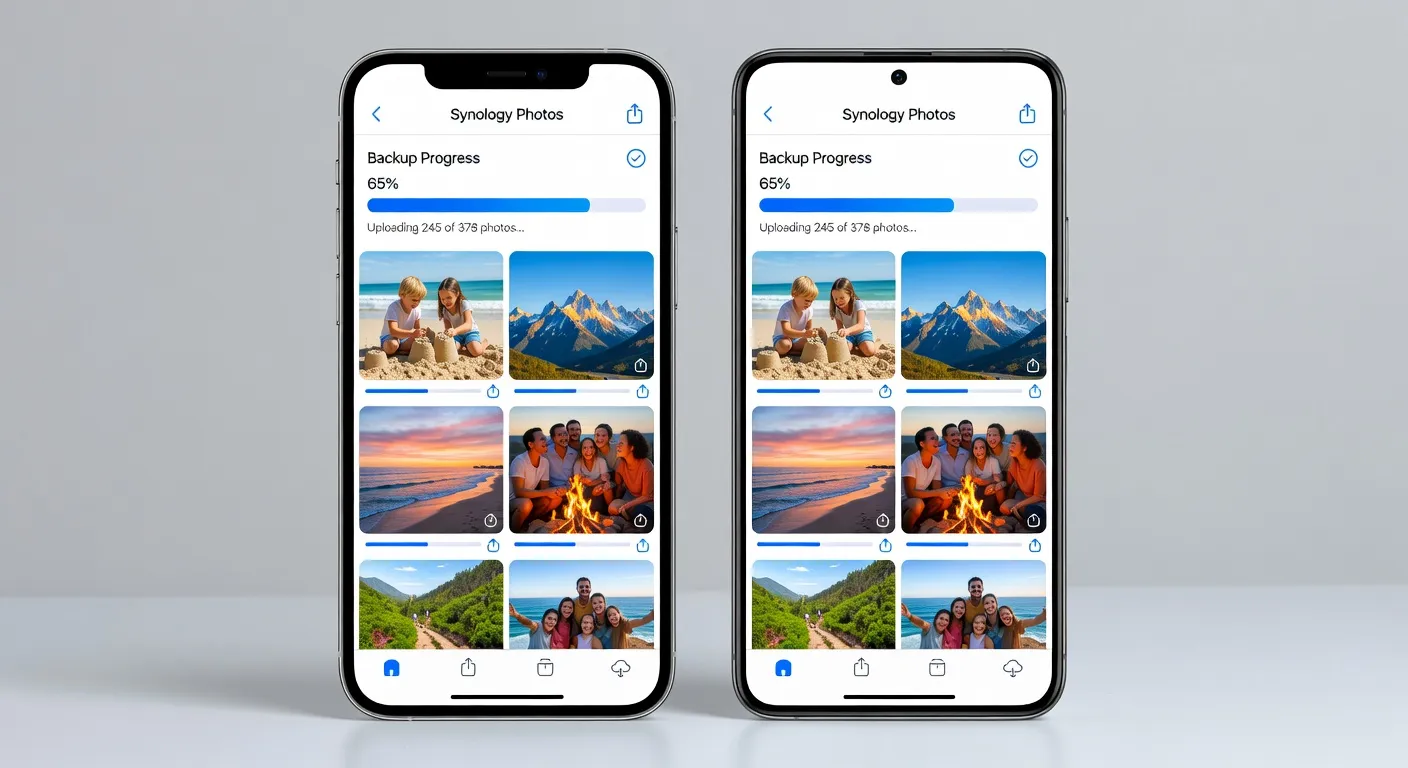
Dans l'application, taper sur l'icône utilisateur en bas à droite, puis "Sauvegarde des photos". Activer le bouton "Sauvegarder mes photos". Configurer les options suivantes :
- Dossier de destination : par défaut
/photo/<utilisateur>/Mobile/. Modifier si besoin pour utiliser une structure dossier plus organisée par année - Sauvegarder uniquement en Wi-Fi : activer (économie de données mobiles)
- Sauvegarder uniquement en charge : activer pour préserver la batterie en journée
- Inclure les vidéos : activer si vous voulez sauvegarder les vidéos (recommandé)
- Préserver les originaux : activer pour garder la qualité maximale (au contraire de Google Photos qui compressait avant 2021)
- Sauvegarder les photos déjà existantes : activer au premier lancement pour rattraper toute la photothèque
La première sauvegarde peut prendre plusieurs heures pour des photothèques de 10 000 à 50 000 photos. Brancher l'iPhone sur secteur, le laisser connecté au Wi-Fi, et patienter. Les sauvegardes suivantes sont incrémentales : seules les nouvelles photos sont transférées, en quelques secondes en arrière-plan.
Configurer Synology Photos pour Android
Sur Android, la procédure est très similaire, avec quelques différences liées au système de fichiers et aux permissions Android.
Télécharger Synology Photos depuis le Play Store. À l'ouverture, saisir l'adresse du NAS (QuickConnect ID, IP locale ou domaine personnalisé) et les identifiants. Lors des permissions, autoriser l'accès complet aux photos et vidéos. Sur Android 11+, accorder également la permission "Accès à tous les fichiers" pour pouvoir sauvegarder les photos qui ne sont pas dans le dossier DCIM standard (par exemple les captures d'écran, les photos WhatsApp, les téléchargements).
Dans les paramètres de l'application, "Sauvegarde des photos", configurer :
- Dossiers à sauvegarder : par défaut DCIM/Camera. Ajouter manuellement les autres dossiers à sauvegarder :
/Pictures/,/Pictures/Screenshots/,/WhatsApp/Media/WhatsApp Images/,/Pictures/Telegram/,/Movies/ - Fichiers .nomedia : si certains dossiers contiennent un fichier .nomedia, ils sont masqués de la galerie photo Android. Notre guide fichier .nomedia explique ce mécanisme — la sauvegarde au niveau dossier (configurée ici) voit ces fichiers même s'ils sont masqués de la galerie
- Wi-Fi uniquement : activer
- En charge uniquement : activer
- Préserver les originaux : activer (ne pas compresser)
La première sauvegarde sur Android est généralement plus longue que sur iPhone car les bibliothèques sont souvent plus dispersées dans plusieurs dossiers. Comptez deux à six heures selon le volume.
DS File : sauvegarder fichiers, documents et téléchargements
Synology Photos couvre photos et vidéos. Pour les autres fichiers — documents, téléchargements, fichiers de travail —, l'application DS File est l'outil dédié. Elle reste disponible et maintenue en 2026, contrairement à DS Photos qui est déprécié en faveur de Synology Photos.
DS File permet trois usages complémentaires : transfert manuel de fichiers entre smartphone et NAS (téléchargement et upload à la demande), synchronisation automatique d'un dossier spécifique du smartphone vers le NAS (par exemple le dossier "Téléchargements"), et accès distant aux fichiers du NAS depuis le smartphone pour consultation à la volée.
Configuration recommandée pour un usage particulier :
- Installer DS File depuis App Store ou Play Store
- Connexion via QuickConnect ID ou IP locale (mêmes paramètres que Synology Photos)
- Dans Paramètres > Tâches de transfert, créer une tâche "Sauvegarde du dossier Téléchargements" : source =
/storage/emulated/0/Download/sur Android ou Documents sur iPhone, destination =/home/<utilisateur>/Mobile_Files/sur le NAS, fréquence = automatique en Wi-Fi - Activer la conservation des versions pour ne pas perdre de données en cas de modification accidentelle
Pour la sauvegarde de notes prises sur l'iPhone (Apple Notes, Bear, Drafts), utiliser plutôt l'export iCloud ou les fonctions natives d'export, puis synchroniser le résultat sur le NAS via DS File. Pour les notes Android (Google Keep, Joplin), Joplin permet la synchronisation directe avec WebDAV/Synology, à configurer dans les paramètres de Joplin.
| Application Synology | Contenu couvert | Statut 2026 |
|---|---|---|
| Synology Photos | Photos et vidéos | Actif (remplace DS Photo) |
| DS File | Documents, téléchargements, fichiers | Actif |
| Hyper Backup | Copie hors site vers cloud | Actif |
Wi-Fi vs cellulaire : maîtriser les transferts
La gestion intelligente entre Wi-Fi et cellulaire est cruciale pour ne pas exploser son forfait mobile. Synology Photos et DS File proposent par défaut un mode "Wi-Fi uniquement" qui empêche tout transfert en cellulaire. C'est le réglage recommandé pour 99 % des utilisateurs.
Trois cas d'usage particuliers méritent une configuration personnalisée. Premier : les utilisateurs en télétravail nomade qui veulent sauvegarder leurs photos prises en déplacement. Solution : activer la sauvegarde en cellulaire mais limiter à un quota mensuel (par exemple 5 Go) via les paramètres avancés de l'application, ou utiliser la sauvegarde différée qui patiente jusqu'au prochain Wi-Fi. Deuxième : les voyageurs en zones de Wi-Fi public peu fiables. Solution : désactiver totalement la sauvegarde en voyage et la relancer manuellement au retour à la maison. Troisième : les forfaits 5G illimités modernes (Free, B&You, Sosh) où la sauvegarde en cellulaire ne pose plus de problème de volume. Solution : activer la sauvegarde en cellulaire, mais conserver le mode "en charge uniquement" pour préserver la batterie.
Pour les vidéos en haute résolution (4K, 8K), la taille des fichiers (500 Mo à 2 Go pour quelques minutes) impose une discipline stricte : Wi-Fi uniquement, et idéalement la nuit pendant la charge. Une vidéo 4K de 10 minutes représente plus de 20 minutes de sauvegarde en cellulaire 4G, contre quelques secondes en Wi-Fi 6.
Chiffrement et sécurité du transfert
Par défaut, les transferts entre smartphone et NAS Synology utilisent HTTPS (SSL/TLS). Le chiffrement en transit protège vos photos pendant le transfert sur le réseau, qu'il soit local (Wi-Fi maison) ou distant (Wi-Fi public, 4G/5G). Aucun tiers ne peut intercepter vos photos pendant le transfert.
En revanche, sur le NAS lui-même, les photos sont par défaut stockées en clair. Pour ajouter une couche de sécurité, deux options : le chiffrement de dossier au niveau DSM, ou le chiffrement client avec un outil comme Cryptomator avant dépôt dans Synology Photos.
Le chiffrement de dossier DSM est la méthode native Synology. Dans Panneau de configuration > Dossier partagé, créer un dossier chiffré avec une passphrase forte. Les photos déposées dans ce dossier sont chiffrées au repos avec AES-256. Le dossier doit être déverrouillé avec la passphrase à chaque démarrage du NAS, ce qui est un compromis : sécurité accrue, mais nécessité d'intervention manuelle après chaque coupure de courant. Pour automatiser, stocker la passphrase dans le Trousseau de clés DSM avec autodéverrouillage, mais cela réduit le bénéfice de sécurité.
Pour des photos très sensibles, ajouter une couche de chiffrement client. Cryptomator (gratuit, open source, audité) crée un coffre chiffré que vous montez comme un dossier normal. Vous y déposez vos photos depuis le smartphone, elles sont chiffrées avant transfert vers le NAS, et seule votre passphrase permet de les lire. Ni Synology, ni un éventuel attaquant qui aurait accès au NAS, ne pourrait déchiffrer ces photos. Notre guide chiffrement des données couvre les options 2026 et leur configuration.
Pour la sécurité du compte Synology lui-même, activer impérativement l'authentification à deux facteurs depuis Panneau de configuration > Utilisateur > Avancé > Authentification 2 facteurs. Utiliser une application comme Aegis ou 2FAS, plus sûre que les SMS. Notre guide 2FA détaille les bonnes pratiques 2026.
Hyper Backup : la copie hors site obligatoire
Sauvegarder les smartphones sur le NAS est la copie 2 de la règle 3-2-1. La copie 3 hors site reste indispensable pour se protéger contre l'incendie, le cambriolage ou les ransomwares qui chiffrent les disques en réseau. Hyper Backup, l'application Synology dédiée, automatise cette troisième copie vers un stockage externe ou un cloud chiffré.
Configuration recommandée pour un foyer particulier :
- Installer Hyper Backup depuis le Centre de paquets DSM
- Créer une nouvelle tâche de sauvegarde avec destination "Cloud" et choisir Backblaze B2 (le plus économique, environ 6 dollars par téraoctet par mois) ou Hetzner Storage Box (alternative européenne sous RGPD strict, à partir de 4 euros par mois pour 1 To)
- Activer le chiffrement client (la clé reste chez vous, le fournisseur ne peut rien lire)
- Sélectionner les dossiers à sauvegarder :
/photo/pour Synology Photos,/home/pour les fichiers personnels - Définir la planification : sauvegarde quotidienne incrémentielle vers 3h du matin, sauvegarde complète hebdomadaire
- Définir la rotation : conserver les sauvegardes incrémentales pendant 30 jours, les sauvegardes complètes pendant 6 mois
- Tester immédiatement la restauration d'un fichier pour vérifier que la chaîne fonctionne
Le coût mensuel typique pour un foyer avec 500 Go à 1 To de données est de 3 à 6 euros. Sur l'année, c'est 36 à 72 euros — bien moins qu'un abonnement Google One 2 To (99,99 euros) qui ne servirait que de copie cloud sans valeur de sauvegarde au sens strict (pas de versionnement client). Notre comparatif des outils de sauvegarde automatique 2026 détaille les options et leur prix.
Conseil : testez systématiquement la restauration d'un fichier depuis Hyper Backup dès la configuration de la copie hors site — une sauvegarde jamais restaurée est une sauvegarde dont vous ignorez si elle fonctionne réellement.
Problèmes courants et solutions
"Synology Photos ne se connecte pas au NAS depuis l'extérieur." Vérifier que QuickConnect est activé sur le NAS (Panneau de configuration > QuickConnect). Si oui, vérifier que les ports 5001 (HTTPS) et 6690 sont accessibles. En dernier recours, configurer un certificat Let's Encrypt et utiliser un nom de domaine personnel.
"La sauvegarde s'arrête au bout de quelques minutes." Sur iPhone, iOS suspend les applications en arrière-plan après quelques minutes. Solutions : laisser l'application au premier plan en charge, ou activer le mode "Background App Refresh" pour Synology Photos dans Réglages iOS. Sur Android, désactiver l'optimisation batterie pour Synology Photos dans Paramètres > Applications.
"Les photos prises il y a longtemps ne sont pas sauvegardées." Vérifier que l'option "Sauvegarder les photos déjà existantes" est activée. Pour les très anciennes photos importées depuis un appareil photo numérique sur l'iPhone, utiliser AirDrop vers le Mac puis Synology Drive Client pour transférer en bloc.
"Les vidéos 4K sont énormes et saturent le NAS." Activer la transcodification automatique sur le NAS (DSM > Synology Photos > Paramètres avancés) pour générer des versions plus petites pour la lecture mobile. Conserver les originaux 4K pour archivage et utiliser les versions transcodées pour la consultation.
"Les photos en burst (rafale) sont multipliées par dix." iOS et Android groupent les photos en rafale dans un seul élément visible, mais sauvegardent chaque image séparément. Pour limiter l'encombrement, désactiver le mode rafale automatique dans l'appareil photo, ou utiliser l'option "Sauvegarder uniquement les photos sélectionnées" dans Synology Photos.
Alternatives QNAP, Asustor et NAS DIY
Synology domine le marché des NAS grand public, mais des alternatives crédibles existent. QNAP avec QuMagie pour les photos et Qfile pour les fichiers offre des fonctionnalités équivalentes, parfois supérieures pour les utilisateurs techniques (support natif des conteneurs Docker, virtualisation). Les NAS QNAP TS-264 ou TS-453D sont les équivalents directs des Synology DS224+ et DS423+.
Asustor propose AiFoto3 pour la sauvegarde photos, dans une logique très proche de Synology mais avec un écosystème logiciel plus limité. Recommandé pour les budgets serrés ou pour les utilisateurs qui n'ont pas besoin du polish Synology.
Pour les utilisateurs techniques qui veulent un contrôle total, un NAS DIY sous Linux avec Nextcloud est la voie la plus flexible. Un Raspberry Pi 5 ou un mini-PC avec Ubuntu Server, Nextcloud installé, et l'application mobile Nextcloud sur smartphone reproduisent les fonctions de Synology Photos avec une indépendance totale vis-à-vis d'un constructeur. Plus de configuration nécessaire, mais aucun coût matériel récurrent et une souveraineté complète. Notre guide cloud personnel à la maison détaille cette approche. Pour les foyers avancés qui souhaitent renforcer la résilience de leur NAS au-delà du simple RAID, notre guide de la règle 3-2-1-1-0 appliquée à Synology et QNAP détaille l'ajout d'un second NAS distant et d'une copie cloud immuable.
Pour aller plus loin, consulter notre guide général sauvegarde smartphone sur NAS, notre guide sauvegarde photos, et les recommandations officielles de l'ANSSI sur la sécurisation des serveurs personnels exposés sur internet. Pour la conformité RGPD du stockage des photos personnelles, le site de la CNIL publie des fiches pratiques essentielles.
Pour ne rien oublier lors de la sauvegarde de vos souvenirs, consultez notre checklist complète de sauvegarde des photos de famille, qui couvre smartphone, appareil photo et disque externe.