Le fichier .nomedia est l'un des secrets les mieux gardés d'Android. Ce simple fichier vide, glissé dans un dossier, peut faire disparaître toutes vos photos de la galerie d'un coup. Astuce de protection de l'intimité ou source de panique quand on ne sait pas l'identifier ? Guide complet 2026 pour ouvrir, supprimer, créer et comprendre les fichiers .nomedia sur Android.
Après avoir retrouvé vos photos, sécurisez-les avec notre guide de sauvegarde d'un smartphone Android sur un NAS afin d'éviter une perte définitive.
Qu'est-ce qu'un fichier .nomedia exactement ?
Un fichier nommé exactement .nomedia (avec le point au début, sans extension) est un fichier vide reconnu par Android comme un signal pour le système d'indexation multimédia. Sa simple présence dans un dossier indique au MediaStore — le service Android qui scanne et catalogue les photos, vidéos et fichiers audio — d'ignorer complètement ce dossier et tous ses sous-dossiers. Le fichier ne contient rien : il est généralement de zéro octet et n'a pas de contenu utile. Son nom seul est l'instruction.
Ce mécanisme existe depuis les premières versions d'Android, en 2008. Il a été conservé sur toutes les versions jusqu'à Android 14 et 15 actuels en 2026, malgré l'évolution majeure du modèle de stockage avec l'introduction de Scoped Storage à partir d'Android 11. C'est un héritage du modèle Linux : sous Linux et UNIX, les fichiers commençant par un point sont par convention "cachés". Android étant basé sur le noyau Linux, il a hérité de cette logique.
Les conséquences concrètes pour l'utilisateur sont importantes. Un fichier .nomedia déposé dans /storage/emulated/0/DCIM/Camera/, le dossier où votre appareil photo enregistre par défaut, ferait disparaître TOUTES vos photos prises avec le téléphone, sans pour autant les supprimer du disque. Beaucoup d'utilisateurs Android ont vécu cette expérience désagréable après avoir testé une application douteuse, ouvert une pièce jointe inhabituelle, ou simplement après un redémarrage qui a réindexé le système.
Pourquoi Android utilise-t-il ce mécanisme ?
L'objectif initial du .nomedia est de permettre aux applications de stocker leurs ressources multimédias internes — sons d'interface, images de boutons, miniatures cache — sans polluer la galerie photo de l'utilisateur. Sans ce mécanisme, ouvrir l'application Photos après l'installation d'un jeu mobile afficherait des centaines de petites images de l'interface du jeu mélangées aux photos de famille. Le .nomedia résout ce problème de façon élégante.
Concrètement, en 2026, les applications qui créent automatiquement des fichiers .nomedia dans leurs dossiers incluent :
- Les apps de messagerie WhatsApp, Telegram, Signal pour leurs caches d'images et vidéos reçues
- Les jeux mobiles pour leurs ressources graphiques (sprites, textures, miniatures de niveaux)
- Les lecteurs vidéo (VLC, MX Player) pour leurs miniatures de prévisualisation
- Les applications de méditation et de musique pour leurs sons d'ambiance et fichiers audio internes
- Les navigateurs (Chrome, Firefox) pour leur cache d'images de pages web
Toutes ces applications créent silencieusement leurs .nomedia au moment de leur installation ou de leur première utilisation. Si vous parcourez les dossiers internes de votre téléphone avec un explorateur de fichiers comme Files by Google, vous découvrirez probablement une dizaine de .nomedia dispersés. Ne pas les supprimer : ils servent un objectif légitime.
Au-delà de cet usage technique, le .nomedia est aussi exploité comme une astuce d'intimité par les utilisateurs. Cacher temporairement des photos personnelles à l'écran de la galerie est une pratique courante, surtout sur les téléphones partagés. Le mécanisme est loin d'être sécurisé — n'importe quelle personne avec un explorateur de fichiers peut retrouver les photos —, mais il suffit pour échapper à un coup d'œil rapide. Pour une vraie protection, voir notre guide vie privée sur smartphone.
Ouvrir un fichier .nomedia : voir son contenu (souvent vide)
La question de comment ouvrir un fichier .nomedia est l'une des plus posées sur le sujet, ce qui révèle un malentendu fondamental. Dans la grande majorité des cas, un fichier .nomedia est vide : il n'a pas de contenu à ouvrir. Sa taille est de 0 octet, et son rôle est uniquement signalétique, pas informatif.
Pour vérifier qu'un .nomedia est bien vide :
- Ouvrir un explorateur de fichiers comme Files by Google, Solid Explorer ou Total Commander
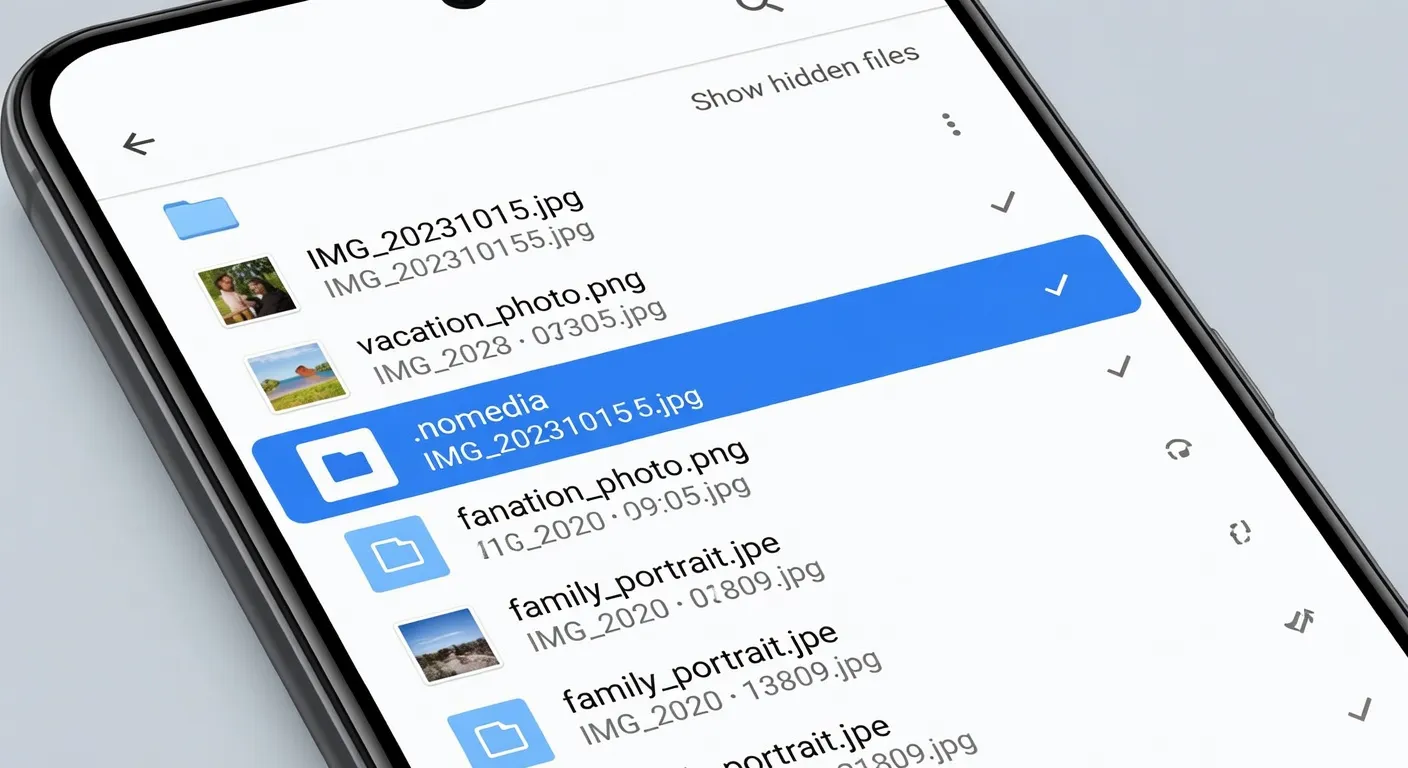
- Activer l'affichage des fichiers cachés depuis les paramètres de l'explorateur (les fichiers commençant par un point sont cachés par défaut sur Linux et Android)
- Naviguer vers le dossier concerné
- Localiser le fichier .nomedia
- Faire un appui long puis sélectionner "Propriétés" ou "Détails" : la taille apparaît, généralement 0 octet
Si vous voulez absolument voir le contenu, faire appui long puis "Ouvrir avec" et choisir un éditeur de texte simple comme Quoda Code Editor, Acode ou même le widget Note de Google Keep. Dans la quasi-totalité des cas, vous verrez une page vide.
Quelques rares applications utilisent un fichier nommé .nomedia pour stocker leurs propres données — c'est un détournement non standard et non recommandé du nom. Si vous trouvez un .nomedia avec une taille non nulle (plusieurs kilos ou méga-octets), il s'agit probablement d'une de ces utilisations. Dans ce cas, ne pas supprimer ce fichier sans avoir identifié à quelle application il appartient.
Supprimer un .nomedia pour faire réapparaître les photos
Si vos photos ont disparu de la galerie après l'apparition d'un .nomedia dans le dossier qui les contient, la procédure de récupération est simple. Les photos sont toujours physiquement présentes sur le téléphone : il suffit de retirer le signal qui les masque et de forcer la galerie à réindexer.
Étape 1 : trouver et supprimer le .nomedia
- Ouvrir Files by Google ou un autre explorateur de fichiers Android
- Activer l'affichage des fichiers cachés (Paramètres > Afficher les fichiers cachés, ou parfois directement dans le menu burger en haut à droite)
- Naviguer vers le dossier où les photos manquent. Pour les photos prises avec l'appareil photo, c'est généralement
/storage/emulated/0/DCIM/Camera/. Pour les captures d'écran,/storage/emulated/0/Pictures/Screenshots/. Pour les téléchargements,/storage/emulated/0/Download/ - Repérer le fichier
.nomediadans la liste - Faire un appui long sur le fichier, puis sélectionner "Supprimer" ou l'icône poubelle
Étape 2 : forcer la réindexation par la galerie
Supprimer le .nomedia ne suffit pas : la galerie photo a déjà mémorisé que le dossier est à ignorer. Il faut forcer une réindexation. Trois méthodes selon votre version Android :
Méthode 1 — Redémarrer le téléphone : la plus simple. Au redémarrage, Android scanne tous les dossiers et redécouvre les photos. Effet immédiat dans la galerie.
Méthode 2 — Vider le cache du Stockage multimédia : Paramètres > Applications > Voir toutes les applications > chercher "Stockage de médias" ou "Storage" (le nom varie selon le constructeur) > Stockage et cache > Effacer le cache et Effacer les données. La galerie réindexe automatiquement après quelques secondes. Sur certains appareils Samsung, OPPO ou Xiaomi, il faut activer le mode développeur ou afficher les applications système pour voir cette entrée.
Méthode 3 — Application Re-scan SD Card : disponible sur le Play Store, cette application gratuite force le rescan de la mémoire interne et des cartes SD à la demande. Utile si les méthodes ci-dessus ne fonctionnent pas, par exemple sur des ROM personnalisées.
Après réindexation, vos photos doivent réapparaître dans Photos, Galerie et toutes les applications qui utilisent le MediaStore Android.
Créer manuellement un .nomedia pour cacher des photos
L'opération inverse — créer un .nomedia pour masquer un dossier — est tout aussi simple. Elle peut servir à cacher temporairement des photos personnelles, des captures d'écran sensibles, ou un dossier de téléchargements de l'écran de la galerie.
- Ouvrir Files by Google ou un autre explorateur de fichiers
- Naviguer vers le dossier que vous voulez masquer
- Selon l'explorateur, créer un nouveau fichier via le menu "+" ou "Nouveau" > "Fichier vide"
- Nommer le fichier exactement
.nomedia(avec le point au début, sans extension) - Valider la création
- Forcer une réindexation comme expliqué plus haut (redémarrage ou vidage du cache du Stockage multimédia)
Si Files by Google refuse de créer un fichier commençant par un point, utiliser Solid Explorer (gratuit en version d'essai) ou créer le fichier sur l'ordinateur via un câble USB puis le copier sur le téléphone. Une autre méthode consiste à créer un fichier nomedia.txt sur le téléphone, le renommer en .nomedia (avec le point) après création, puis valider.
Le .nomedia créé manuellement masque immédiatement le dossier de la galerie, mais il ne sécurise rien : tout explorateur de fichiers peut toujours afficher les photos, et toute personne qui supprime le .nomedia voit réapparaître le contenu. Pour de la vraie protection de l'intimité photo, utiliser une application coffre-fort dédiée, comme expliqué dans notre guide sauvegarde photos qui aborde aussi la sécurité des bibliothèques personnelles.
Applications coffre-fort vs .nomedia : ce qui change
Beaucoup d'applications gratuites du Play Store utilisent le mécanisme .nomedia pour offrir une fonction "Cacher mes photos" en quelques tapotements. Elles sont rapides à installer, gratuites, et donnent l'impression de protéger l'intimité. En réalité, elles offrent une protection minimale.
Le tableau ci-dessous compare les approches :
| Approche | Sécurité | Facilité | Récupération |
|---|---|---|---|
| .nomedia simple | Très faible (visible avec explorateur) | Très facile | Trivial : supprimer le fichier |
| App gratuite basée sur .nomedia | Faible (protection cosmétique) | Très facile | Facile : supprimer le .nomedia ou désinstaller l'app |
| App coffre-fort chiffrée (KeepSafe Pro, Vaulty) | Élevée (chiffrement AES-256) | Facile | Impossible sans le code/PIN/biométrie |
| Cryptomator + Synology Photos | Très élevée (chiffrement client open source) | Moyenne | Impossible sans la passphrase |
Pour les utilisateurs sensibles à la sécurité réelle de leurs photos personnelles, les applications coffre-fort qui utilisent un vrai chiffrement (KeepSafe Pro, Vaulty, Calculator+, Folder Lock) sont à privilégier. Elles déplacent les photos dans un répertoire chiffré, isolé du reste du système Android, accessible uniquement via un PIN, un mot de passe ou une empreinte biométrique. Même un explorateur de fichiers root ne peut pas voir les images.
Pour une approche professionnelle ou pour les utilisateurs techniques, Cryptomator (gratuit, open source, audité) crée un coffre chiffré que l'on peut synchroniser avec n'importe quel cloud. C'est la solution recommandée par notre guide chiffrement des données.
Récupérer des photos masquées : la procédure complète
Voici un cas concret de récupération qui revient régulièrement dans les forums : "Toutes mes photos ont disparu après une mise à jour Android, comment les récupérer ?". La cause est presque toujours un .nomedia créé par une application qui a mal géré sa migration vers Scoped Storage, ou un bug de réindexation post-mise à jour.
Procédure de diagnostic en 5 étapes
- Vérifier que les photos existent encore : ouvrir un explorateur de fichiers, naviguer vers
DCIM/Camera/. Si les fichiers .jpg ou .heic sont présents avec leur taille normale, la situation est récupérable. Si le dossier est vide ou ne contient que des fichiers tronqués, le problème est plus grave (suppression accidentelle, défaillance de la mémoire) et nécessite des outils de récupération de fichiers — voir notre guide récupération de données. - Activer l'affichage des fichiers cachés dans l'explorateur
- Chercher tous les .nomedia sur le téléphone : utiliser la fonction de recherche de l'explorateur en cherchant exactement
.nomedia. Lister tous les résultats trouvés - Identifier les .nomedia suspects : ceux qui sont dans des dossiers où vos photos devraient être visibles (DCIM, Pictures, Screenshots, WhatsApp Images si vous voulez voir ces images dans la galerie)
- Supprimer uniquement les .nomedia suspects, conserver ceux des dossiers d'application (cache des jeux, dossiers de messagerie, etc.)
Après suppression, redémarrer le téléphone. Dans 95 % des cas, les photos réapparaissent dans la galerie après quelques secondes d'indexation.
.nomedia et sauvegarde : ce qu'il faut savoir
Un piège souvent ignoré : la sauvegarde automatique de Google Photos en mode classique se base sur le MediaStore Android. Concrètement, si vos photos sont masquées par un .nomedia, Google Photos ne les voit pas et ne les sauvegarde pas. Vous pouvez avoir l'impression que tout est sauvegardé alors que des dossiers entiers sont ignorés.
Pour éviter ce piège, deux approches selon votre stratégie de sauvegarde :
Approche 1 : sauvegarde au niveau dossier. Utiliser des applications qui sauvegardent les fichiers indépendamment du MediaStore : Synology Photos avec sauvegarde par dossier, FolderSync vers Google Drive ou WebDAV, Syncthing vers un autre appareil. Ces outils voient et sauvegardent TOUS les fichiers, y compris ceux dans les dossiers .nomedia.
Approche 2 : sauvegarder explicitement les dossiers cachés. Dans Google Photos, depuis 2023, l'option "Sauvegarder les dossiers de l'appareil" permet d'ajouter manuellement les dossiers cachés à la sauvegarde. Vérifier régulièrement cette liste pour s'assurer que tout est couvert. Notre guide sauvegarde smartphone sur NAS détaille les options 2026 pour une sauvegarde Android complète.
Dans tous les cas, le test trimestriel reste essentiel : vérifier que les photos d'un dossier .nomedia sont bien présentes dans la sauvegarde, en regardant directement le contenu du backup et pas juste son existence.
Problèmes fréquents et solutions
"J'ai supprimé le .nomedia mais mes photos n'apparaissent toujours pas." Le cache du MediaStore Android n'a pas été rafraîchi. Solutions : redémarrer le téléphone, ou Paramètres > Applications > Stockage de médias > Vider le cache. Sur Android 11+, l'application Re-scan SD Card du Play Store force la réindexation manuelle.
"L'explorateur de fichiers ne me laisse pas créer de fichier .nomedia." Certains explorateurs basiques bloquent la création de fichiers commençant par un point. Solutions : utiliser Solid Explorer ou Total Commander, ou créer un fichier nomedia.txt puis le renommer en .nomedia avec le point.
"Toutes mes photos d'un appareil photo ancien ont disparu après transfert sur un nouveau téléphone." Le dossier transféré contenait probablement un .nomedia hérité de l'ancien système. Le supprimer dans le dossier des photos importées sur le nouveau téléphone, puis forcer la réindexation.
"Je vois un .nomedia dans /Android/data/ — puis-je le supprimer ?" Non, c'est probablement un .nomedia légitime créé par une application pour cacher ses fichiers de cache. Le supprimer ferait apparaître des centaines de fichiers techniques inutiles dans la galerie. À laisser en place.
"Les photos WhatsApp/Telegram/Signal n'apparaissent plus dans la galerie après mise à jour." WhatsApp et Telegram ont changé leur politique de visibilité des médias dans la galerie, en partie via .nomedia. Pour les rendre visibles : dans les paramètres de WhatsApp > Stockage et données > Visibilité des médias, activer "Visibilité dans la galerie". Pour Telegram, l'option est dans Paramètres > Données et stockage > Sauvegarder dans la galerie.
"J'ai un .nomedia qui pèse plusieurs Mo, est-ce normal ?" Non, un .nomedia standard est de 0 octet. Un .nomedia volumineux indique probablement qu'une application l'utilise comme conteneur de données détourné. Identifier l'application avant de supprimer : ouvrir Paramètres > Applications, et regarder quelle app a accès au dossier en question.
Pour des questions plus avancées de gestion de fichiers Android et de sécurité, le site de la CNIL propose des fiches pratiques sur la protection des données personnelles sur smartphone. Pour découvrir des alternatives libres et open source aux applications grand public Android, l'association Framalibre recense des outils évalués par sa communauté. Et pour aller plus loin sur la sauvegarde de l'ensemble du téléphone, notre guide complet de sauvegarde smartphone couvre toutes les méthodes 2026.
Vos emails contiennent souvent tout autant de documents importants que votre galerie photo : notre guide complet de sauvegarde des emails détaille comment exporter et archiver Gmail, Outlook et iCloud Mail en 2026.