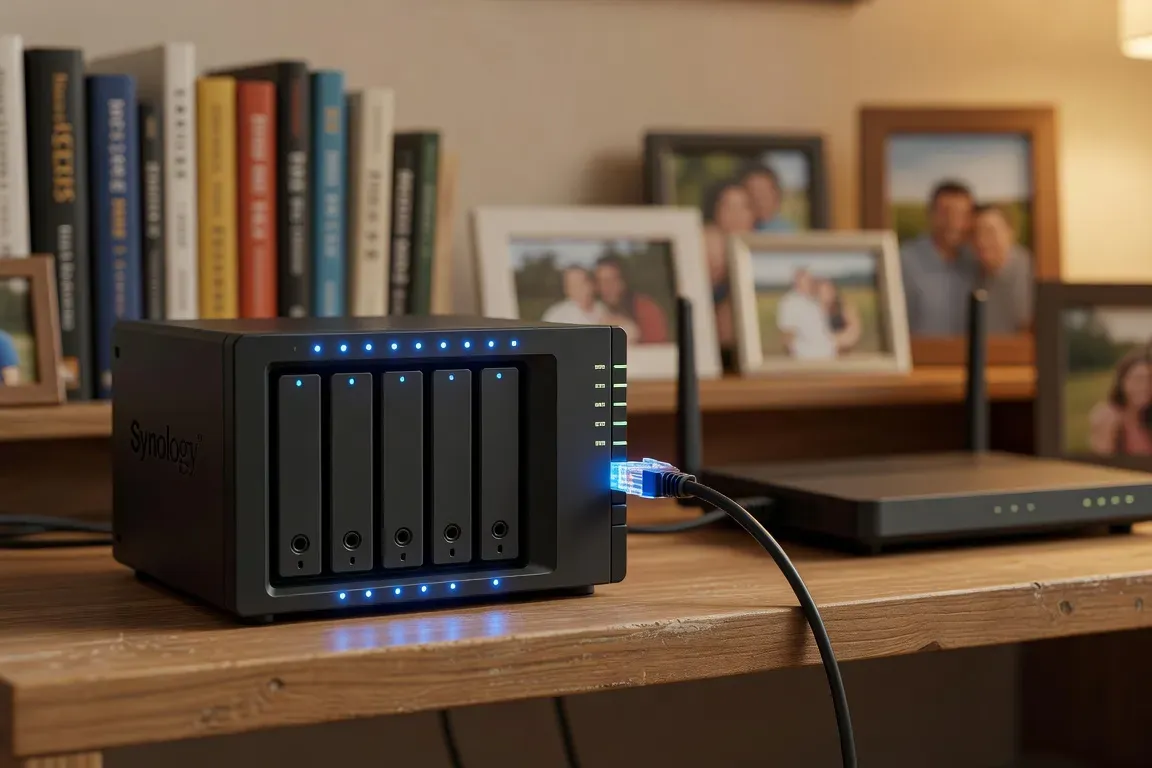
Et si vos données ne quittaient plus jamais votre domicile ? Le cloud personnel à la maison est une alternative crédible à Google Drive, iCloud ou OneDrive. NAS Synology, Nextcloud sur Raspberry Pi, serveur dédié : ce guide explique comment choisir, installer et configurer un cloud privé en 2026, avec un budget réaliste, une sécurité solide et un accès à distance fiable.
Avant de choisir votre matériel, consultez aussi notre comparatif entre sauvegarde cloud et sauvegarde locale : un cloud personnel ne remplace pas une copie indépendante.
Pourquoi héberger son cloud à la maison en 2026
L'idée d'héberger soi-même ses fichiers cloud n'est plus réservée aux geeks. En 2026, plusieurs facteurs rendent le cloud personnel domestique accessible à un foyer ordinaire : matériel grand public devenu abordable, logiciels libres matures, débit internet symétrique courant en fibre, et préoccupations grandissantes pour la confidentialité des données.
Le déclencheur le plus fréquent reste la facture cumulée. Un foyer qui paie deux abonnements Google One 2 To et un iCloud familial de 2 To dépense plus de 350 euros par an, sans même considérer Dropbox Plus ou OneDrive 1 To. Sur cinq ans, ce sont près de 1 800 euros qui partent en abonnements. Pour ce montant, on installe un NAS Synology haut de gamme, ses disques, et il reste de quoi rester chez soi pendant dix ans.
L'autre déclencheur est juridique et politique. Le Cloud Act américain de 2018 permet aux autorités de récupérer des données stockées sur des serveurs Google ou Microsoft, même hébergés en Europe. Le RGPD limite ces transferts mais ne les empêche pas. Pour qui veut une véritable confidentialité, la seule garantie reste de ne pas laisser ses données partir à l'étranger. Notre guide cloud personnel vs cloud public détaille les arbitrages techniques et juridiques entre les deux approches.
Enfin, le cloud personnel offre une indépendance précieuse face aux changements de conditions tarifaires ou aux fermetures de service. Quand Google a tué Picasa en 2016, puis Google+ en 2019, des centaines de millions de photos ont été migrées en urgence. Un cloud chez soi ne peut pas fermer du jour au lendemain.
Les options matérielles : NAS, serveur dédié, Raspberry Pi, VPS
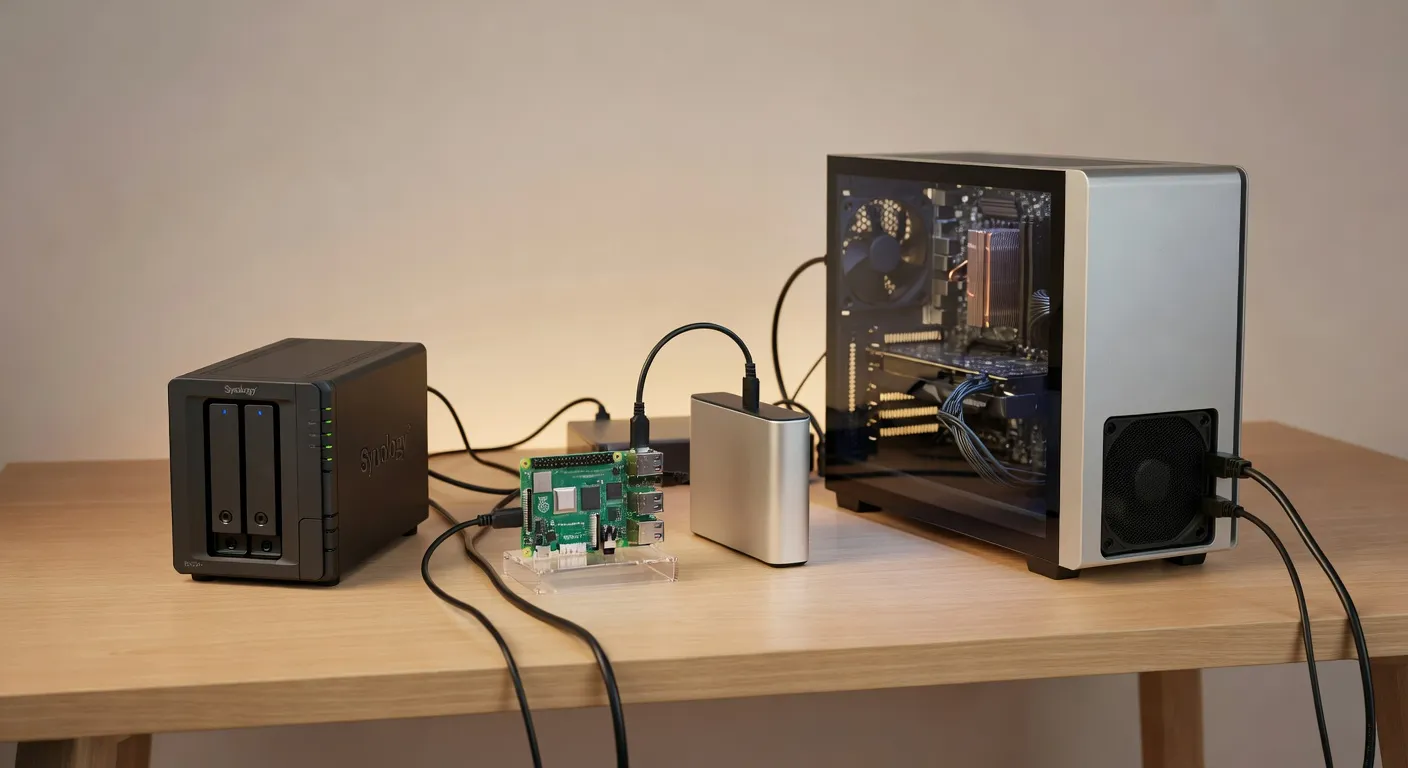
Quatre familles de matériel permettent d'héberger un cloud personnel. Chacune a ses forces et ses limites, selon votre budget, vos compétences techniques et votre tolérance au bricolage.
Le NAS grand public : la solution clé en main
Synology et QNAP dominent le marché des NAS pour particuliers. Un Synology DS224+ ou un QNAP TS-264 coûte entre 350 et 500 euros, accepte deux disques durs et offre une interface web aboutie. L'installation se fait en moins d'une heure : on insère les disques, on lance l'assistant via le navigateur, et le NAS est prêt à fonctionner. Notre guide NAS domestique détaille les modèles 2026 par usage. Reste ensuite le choix du support physique lui-même : pour comprendre les différences entre disques durs classiques et SSD dans ce contexte, le guide sur les disques adaptés au NAS détaille pourquoi un disque grand public n'est pas toujours le bon choix pour un usage 24/7.
Avantages : matériel optimisé pour le stockage, écosystème logiciel riche (Synology Photos, Drive, Surveillance Station), support officiel, faible consommation électrique (15 à 25 W). Limites : prix d'entrée élevé, dépendance à l'écosystème Synology ou QNAP pour les mises à jour critiques.
Le serveur dédié maison : performance et flexibilité
Pour les utilisateurs techniques, monter un serveur sous Linux (Ubuntu Server, Debian, Proxmox) à partir d'un PC d'occasion ou de pièces neuves offre une flexibilité maximale. Un boîtier mini-tour avec un Intel Core i3-13100, 16 Go de RAM ECC et quatre baies de disques revient à environ 600 euros, hors disques. C'est le choix des autohébergeurs avancés qui veulent piloter leur OS, ajouter des conteneurs Docker, ou héberger plusieurs services en parallèle.
Le Raspberry Pi : entrée de gamme à 200 euros
Le Raspberry Pi 5 (8 Go de RAM, environ 95 euros) couplé à un disque externe USB 3.0 de 4 To (60 euros) constitue le ticket d'entrée le plus économique. Sa consommation est dérisoire (3 à 8 W), il fonctionne en silence, et il fait tourner Nextcloud honnêtement pour une famille de deux à quatre utilisateurs. La limite : performances modestes pour la transcription vidéo ou les très gros volumes, et fragilité de la carte microSD utilisée pour le système, qui demande des sauvegardes régulières.
Le VPS : un cloud personnel chez un hébergeur de confiance
Si l'idée de l'autohébergement physique ne séduit pas, louer un serveur virtuel privé (VPS) chez un hébergeur européen comme Hetzner, OVH ou Scaleway est une alternative. Pour 5 à 15 euros par mois, on dispose d'un serveur Linux avec 100 à 500 Go de stockage, sur lequel on installe Nextcloud. Les données restent en Europe sous RGPD, sont accessibles partout via internet sans configuration réseau, mais elles ne sont plus physiquement chez vous, ce qui dilue partiellement l'argument de confidentialité.
Nextcloud vs Synology Drive vs Seafile : comparatif des logiciels
Le matériel n'est qu'un support. Le cloud personnel se construit autour d'un logiciel qui gère le stockage, l'authentification, le partage et l'interface utilisateur. Trois solutions dominent largement le marché en 2026, chacune adaptée à un profil d'utilisateur différent.
Nextcloud est la suite collaborative open source la plus complète. Elle embarque non seulement la gestion de fichiers et la synchronisation client (Windows, macOS, Linux, iOS, Android), mais aussi un calendrier, un carnet d'adresses, un client mail, des notes, une vidéoconférence (Talk), un éditeur de documents en ligne (Collabora ou OnlyOffice) et plus de 200 applications tierces dans son store. C'est l'outil de référence pour remplacer Google Workspace ou Microsoft 365 à domicile. Nextcloud peut s'installer sur un Raspberry Pi, un NAS Synology (via Docker), un serveur Linux dédié ou un VPS. Sa configuration est plus exigeante que celle d'un Synology Drive, mais sa richesse fonctionnelle est inégalée.
Synology Drive est le logiciel cloud propriétaire de Synology. Il fonctionne uniquement sur les NAS Synology, mais offre une expérience d'installation et d'utilisation extrêmement fluide : trois clics pour créer un partage, applications mobiles soignées, synchronisation rapide. Pour une famille qui veut juste un Google Drive privé sans complexité, c'est le choix le plus simple. Il est moins extensible que Nextcloud, mais nécessite zéro configuration technique.
Seafile est conçu pour la performance pure, particulièrement avec de gros volumes ou de nombreux fichiers. Son architecture, basée sur le découpage des fichiers en blocs (similaire à Git), rend les transferts plus rapides que Nextcloud sur des bibliothèques de plusieurs millions de fichiers. C'est le choix des équipes techniques, des photographes professionnels avec des milliers de fichiers RAW, ou des laboratoires de recherche. L'interface utilisateur est plus austère, et l'écosystème d'applications tierces beaucoup plus limité.
| Critère | Nextcloud | Synology Drive | Seafile |
|---|---|---|---|
| Coût | Gratuit (open source) | Inclus avec NAS Synology | Gratuit (CE) ou payant (Pro) |
| Installation | Moyenne (1-3 h) | Très simple (15 min) | Moyenne (1-2 h) |
| Apps tierces | 200+ | Limitées (Synology only) | Très limitées |
| Calendrier/Contacts | Inclus | Apps Synology dédiées | Non inclus |
| Performances gros volumes | Bonnes | Bonnes | Excellentes |
| Communauté | Très large | Limitée à l'écosystème | Modérée |
Installer Nextcloud pas à pas sur un NAS ou Raspberry Pi
Pour illustrer une installation complète, prenons le cas le plus courant : Nextcloud sur un Raspberry Pi 5 connecté à un disque dur externe. La procédure dure une à deux heures pour un débutant, dont la majeure partie est consacrée à l'attente de téléchargements et de mises à jour automatiques.
Première étape : préparer la carte microSD avec Raspberry Pi OS Lite (sans interface graphique pour économiser les ressources). On flashe l'image avec Raspberry Pi Imager, on active SSH dans les options avancées, et on définit un mot de passe fort pour l'utilisateur pi. Au premier démarrage, on connecte le Pi en Ethernet et on accède en SSH depuis son ordinateur.
Deuxième étape : installer NextcloudPi, une distribution préconfigurée qui automatise toute l'installation. Une seule commande suffit : curl -sSL https://raw.githubusercontent.com/nextcloud/nextcloudpi/master/install.sh | sudo bash. Après vingt à trente minutes, NextcloudPi est installé avec Apache, MariaDB, PHP et Nextcloud à jour, ainsi qu'une interface web de configuration accessible via https://<ip-du-pi>:4443.
Troisième étape : monter le disque externe dans NextcloudPi et y déplacer le dossier de données utilisateur (data folder). L'interface NCP propose un assistant qui formate le disque en ext4 et configure le déplacement en quelques clics. Cette étape est cruciale : sans elle, les données seraient stockées sur la carte microSD, peu fiable et limitée en capacité.
Quatrième étape : créer le premier compte administrateur via l'interface Nextcloud (https://<ip-du-pi>). Activer la fenêtre "encryption-module" pour le chiffrement des fichiers stockés, configurer la limite de quota par utilisateur, et activer l'authentification à deux facteurs depuis Paramètres > Sécurité.
Cinquième étape : installer les clients de synchronisation sur les ordinateurs et smartphones. Le client Nextcloud Desktop pour Windows et macOS reproduit le comportement de Google Drive : un dossier sur le bureau qui se synchronise automatiquement avec le serveur. L'application mobile permet la sauvegarde automatique des photos, comme Google Photos.
Sécuriser son cloud personnel : les 8 règles essentielles
Un cloud personnel mal sécurisé est plus dangereux qu'un cloud public. Sans les couches de protection des grands fournisseurs (DDoS, audit continu, équipes sécurité dédiées), votre serveur exposé sur internet devient une cible pour les bots automatisés. Voici les huit règles non négociables.
- HTTPS obligatoire avec certificat valide : utiliser Let's Encrypt (gratuit) via certbot. Configuration automatique sur NextcloudPi. Aucun cloud sans HTTPS, jamais.
- Authentification à deux facteurs (2FA) activée pour tous les comptes administrateurs et utilisateurs. TOTP via une application comme Aegis ou 2FAS.
- Mots de passe forts et uniques : minimum 16 caractères aléatoires, gérés par un gestionnaire comme Bitwarden. Notre comparatif des gestionnaires de mots de passe détaille les options 2026.
- Mises à jour automatiques activées : Nextcloud propose des mises à jour automatiques des applications. Pour le système Linux, configurer
unattended-upgrades. - Pare-feu correctement configuré : ouvrir uniquement les ports 80 (HTTP, redirige vers HTTPS), 443 (HTTPS) et 22 (SSH, idéalement déplacé sur un port non standard ou derrière fail2ban).
- Sauvegardes chiffrées hors site : Backblaze B2, Wasabi ou Hetzner Storage Box. Chiffrement client avec rclone ou borg avant envoi.
- Surveillance des connexions : activer fail2ban pour bannir automatiquement les IP qui font des tentatives de connexion suspectes.
- Chiffrement côté serveur des fichiers utilisateurs : l'option Nextcloud Server-Side Encryption protège les fichiers en cas de vol physique du disque.
Ces règles paraissent nombreuses, mais sont automatisées par les distributions modernes (NextcloudPi, Synology DSM). Une fois la configuration initiale terminée, l'entretien quotidien se résume à valider les mises à jour mensuelles.
Configurer l'accès à distance : DNS dynamique, VPN, reverse proxy
Un cloud personnel n'a d'intérêt que si vous y accédez depuis n'importe où — au bureau, en voyage, depuis le téléphone. Trois approches dominent en 2026, du plus simple au plus sécurisé.
L'approche la plus accessible est le DNS dynamique avec redirection de ports. La box internet redirige le port 443 vers l'IP locale du NAS, et un service comme DuckDNS (gratuit) ou No-IP (gratuit limité, payant complet) maintient à jour le nom de domaine vers votre IP publique. Par exemple, votre cloud devient accessible sur https://moncloud.duckdns.org depuis n'importe où. Simple à configurer, mais expose directement le NAS sur internet.
L'approche intermédiaire utilise un reverse proxy comme Cloudflare Tunnel ou un service Synology QuickConnect. Le NAS établit une connexion sortante vers un service tiers, qui agit comme intermédiaire entre internet et votre matériel. Aucun port n'est ouvert sur la box, et votre IP publique reste cachée. Cloudflare Tunnel est gratuit, performant, et ajoute une couche de protection DDoS. C'est le compromis idéal entre simplicité et sécurité pour un usage familial.
L'approche la plus sécurisée est le VPN privé. Avec Tailscale (gratuit jusqu'à 100 appareils) ou WireGuard auto-hébergé, vos appareils créent un réseau privé virtuel chiffré entre eux et votre NAS. Le cloud n'est jamais accessible depuis l'internet public — seuls vos téléphones, ordinateurs et tablettes autorisés peuvent y accéder, comme s'ils étaient à la maison. Le compromis : nécessité d'installer le client Tailscale ou WireGuard sur chaque appareil, ce qui exclut le partage public de fichiers avec des tiers occasionnels.
Sauvegarder le cloud lui-même (la copie hors site)
Une erreur fréquente chez les nouveaux autohébergeurs est de penser que le NAS protège automatiquement les données. Un NAS chez vous est une excellente copie locale, mais ce n'est qu'une copie. La règle 3-2-1 reste applicable. Notre guide complet sur la stratégie 3-2-1 explique comment l'appliquer dans tous les contextes, cloud personnel inclus.
La copie hors site la plus économique en 2026 est Backblaze B2 ou Wasabi. Pour environ 5 à 6 dollars par téraoctet par mois, vos sauvegardes chiffrées partent vers un stockage objet S3-compatible accessible depuis n'importe où. Synology Hyper Backup et Nextcloud Backup permettent de configurer ces destinations en quelques clics, avec chiffrement client AES-256 avant envoi (la clé reste chez vous, l'hébergeur ne peut rien lire).
Pour les utilisateurs sensibles à la souveraineté, Hetzner Storage Box en Allemagne propose 1 To pour 4 euros par mois, sous RGPD strict. Scaleway Object Storage en France offre une alternative comparable. Ces services sont parfaitement adaptés à des sauvegardes incrémentielles avec rclone ou Borgbackup.
La fréquence recommandée : sauvegarde incrémentielle quotidienne, sauvegarde complète mensuelle, rotation des versions sur 90 jours minimum. Pour une famille avec 1 To de données, le coût hors site est de 5 à 6 euros par mois, soit moins de 75 euros par an — bien moins qu'un abonnement cloud public équivalent.
Cas d'usage concrets : familles, télétravailleurs, photographes
Famille de quatre personnes (2 adultes, 2 enfants). Un Synology DS224+ avec deux disques de 4 To en RAID 1 (650 euros tout compris) couvre les besoins typiques : Synology Photos pour la sauvegarde automatique des photos des smartphones, Synology Drive pour les documents partagés, dossiers personnels séparés par membre. Chaque enfant dispose ainsi de son espace dédié, autant pour ses devoirs scolaires que pour ses loisirs en ligne sur des plateformes thématiques comme les jeux de cuisine gratuits en ligne, sans risque de mélange avec les documents administratifs des parents. Backup chiffré quotidien vers Backblaze B2 pour 60 euros par an. Total : 750 euros la première année, puis 60 euros par an. Économie sur cinq ans face à un abonnement Google One 2 To familial : environ 750 euros.
Télétravailleur indépendant. Un Raspberry Pi 5 avec disque USB de 2 To (220 euros) plus Nextcloud pour l'accès distant aux documents pro, calendrier partagé avec les clients, et stockage des factures et contrats. Tailscale pour l'accès distant sécurisé depuis le portable et le smartphone. Réplication mensuelle vers Hetzner Storage Box pour la conformité RGPD professionnelle. Coût annuel après matériel : 50 euros.
Photographe amateur ou semi-pro. Un NAS Synology DS423+ ou QNAP TS-453D avec quatre disques de 8 To (environ 1 800 euros) configurés en RAID 5 ou RAID 10. Seafile pour la rapidité sur les bibliothèques RAW de plusieurs millions de fichiers, ou Synology Photos avec catalogage automatique. Sauvegarde mensuelle complète sur disque externe stocké chez un parent. Coût d'usage : zéro abonnement.
Couple à la retraite. La simplicité prime. Un Synology DS124 mono-disque (250 euros) suffit pour les photos, documents administratifs, et sauvegardes des deux ordinateurs. QuickConnect pour l'accès depuis le smartphone, sans configuration. Pas de cloud externe, mais un disque externe USB stocké chez les enfants pour la copie hors site, mis à jour deux fois par an lors des visites.
Les 6 erreurs les plus fréquentes à éviter
L'expérience accumulée par la communauté autohébergement permet d'identifier les pièges récurrents qui transforment un cloud personnel prometteur en source de problèmes.
Erreur 1 : ne pas configurer de copie hors site. Un NAS dans la maison ne protège pas contre l'incendie, le cambriolage ou les ransomwares qui chiffrent les disques en réseau. Sans sauvegarde externe, le cloud personnel est moins fiable qu'un service public.
Erreur 2 : exposer le NAS sur internet sans protection. Ouvrir le port 443 directement vers le NAS sans Cloudflare Tunnel ni VPN, c'est offrir une cible aux scans automatisés. Les NAS Synology et QNAP ont fait l'objet de plusieurs vagues de ransomware en 2021 et 2022 (DeadBolt, eCh0raix), exclusivement sur des appareils mal protégés.
Erreur 3 : sous-dimensionner les disques. Acheter deux disques de 1 To en pensant qu'ils suffiront, puis se retrouver à court d'espace au bout d'un an. Multiplier l'estimation initiale par trois et choisir des disques NAS dédiés (Western Digital Red, Seagate IronWolf), pas des disques desktop.
Erreur 4 : oublier les mises à jour. Un Nextcloud non mis à jour pendant six mois accumule les vulnérabilités. Activer les mises à jour automatiques est la seule discipline indispensable.
Erreur 5 : utiliser un seul mot de passe pour tout. Le compte administrateur du NAS, le compte Nextcloud, le mot de passe SSH : trois identifiants distincts, gérés via un gestionnaire de mots de passe.
Erreur 6 : ne pas tester la restauration. Un backup non testé n'est pas un backup. Une fois par trimestre, restaurer effectivement un fichier ou un dossier depuis la sauvegarde hors site, vérifier qu'il s'ouvre correctement. Si la procédure de restauration prend plus d'une heure ou échoue, c'est le moment de revoir la stratégie avant la vraie urgence.
Pour aller plus loin sur la sauvegarde des photos et le matériel NAS, consulter notre comparatif des services cloud publics 2026 ainsi que notre guide dédié au NAS domestique. Pour explorer une approche communautaire et open source de la souveraineté numérique, l'association Framalibre recense des alternatives libres testées par sa communauté. Pour les recommandations de sécurité officielles applicables à un serveur exposé sur internet, l'ANSSI publie des guides pratiques détaillés.
Si vous êtes indépendant ou freelance, vos obligations de conservation légale sont spécifiques : notre guide de sauvegarde pour indépendants et freelances détaille les durées légales et les outils adaptés.