
Notion, Obsidian, Evernote, Bear ou OneNote hébergent aujourd'hui une partie considérable de notre mémoire professionnelle et personnelle : projets, idées, procédures, bases de connaissances. Mais ces espaces de travail numériques ne sont pas à l'abri d'une suspension de compte, d'un bug de synchronisation ou d'une suppression accidentelle. Ce guide explique comment sauvegarder Notion, Obsidian et les autres outils de notes en 2026 : exports Markdown, synchronisation cloud, backup automatisé et stratégies pour garder vos connaissances accessibles dans 10 ans.
1. Pourquoi sauvegarder son espace de travail numérique
Contrairement à un fichier Word ou une photo, une note de connaissance gagne sa valeur au fil du temps. Un projet oublié pendant deux ans peut redevenir critique du jour au lendemain. Une procédure documentée épargne des heures de recherche. Une idée notée à la volée peut devenir le germe d'un article ou d'un produit. Perdre ces notes, c'est donc plus grave que perdre un simple dossier : c'est une partie de notre capital intellectuel qui disparaît.
Les risques sont réels et variés. Une suspension de compte, une facturation impayée, une suppression accidentelle par un membre de l'équipe, un bug de synchronisation ou un ransomware peuvent rendre inaccessible tout ou partie de vos données. Le cloud n'est pas une sauvegarde : c'est une copie synchronisée. Si vous supprimez une page sur Notion, elle disparaît aussi du cloud. Si un attaquant compromet votre compte, il peut effacer des années de travail en quelques minutes.
La sauvegarde d'un espace de travail numérique repose donc sur trois principes : exporter régulièrement au format le plus ouvert possible, conserver plusieurs copies sur des supports différents, et pouvoir restaurer rapidement. Notre guide de la règle 3-2-1 applique parfaitement à ces données, avec une nuance : la fréquence de sauvegarde doit être beaucoup plus élevée qu'pour des photos de vacances, car vos notes évoluent souvent quotidiennement.
2. Sauvegarder Notion : export natif, API et automatisation
Notion est sans doute l'outil de notes le plus utilisé en équipe. Sa force — des bases de données relationnelles riches et une collaboration fluide — en fait aussi un outil plus complexe à sauvegarder qu'un simple dossier de fichiers texte.
Export natif depuis Notion
Notion permet d'exporter n'importe quelle page, ou l'ensemble d'un workspace, depuis le menu ⋮ de la page ou depuis Settings > Workspace > General > Export all workspace content. Les formats proposés sont HTML, Markdown & CSV, et PDF. Pour un backup réutilisable, le Markdown est le meilleur choix : c'est un format ouvert, lisible sans logiciel spécifique, et facilement migrable vers Obsidian ou un autre outil.
L'export en Markdown conserve le texte, les titres, les listes et les liens internes. En revanche, les bases de données relationnelles sont converties en fichiers CSV séparés, et certaines mises en forme complexes (callouts colorés, formules, vues Kanban) peuvent être simplifiées ou perdues. Cela ne rend pas le backup inutile, mais il faut le savoir : un export Notion n'est pas une reproduction pixel-perfect de votre workspace.
Backup Notion via API
Des outils comme NotionBackups, SimpleBackups ou des scripts Python utilisant l'API Notion permettent d'automatiser l'export. Le principe est simple : l'outil se connecte à l'API, récupère la structure des pages et bases, puis génère des fichiers Markdown et CSV que vous pouvez stocker sur votre NAS, votre cloud personnel ou un disque externe.
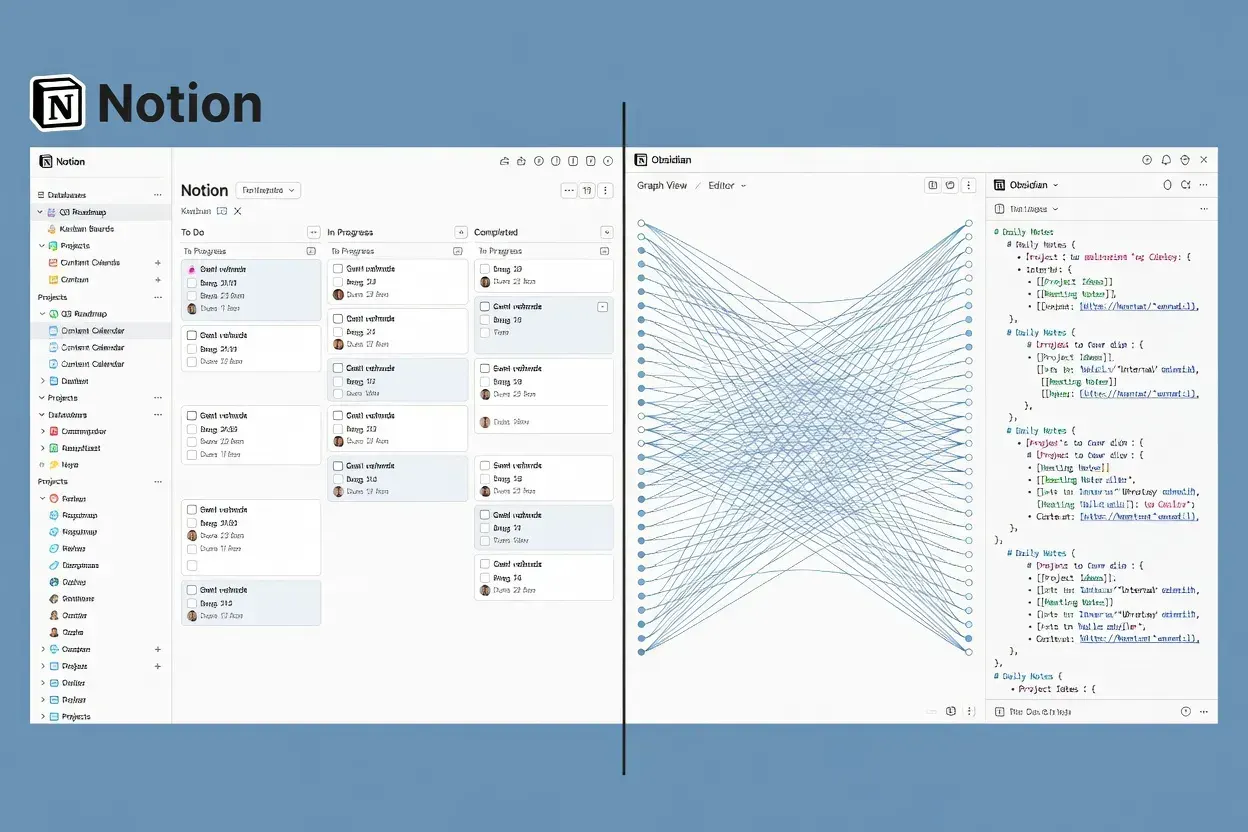
La fréquence recommandée dépend de l'usage : une fois par semaine pour un workspace actif en équipe, une fois par mois pour un usage personnel. Stockez chaque export dans un dossier daté, par exemple Notion-Backup/2026/2026-08-25/, pour pouvoir remonter dans le temps. Si vous utilisez Notion pour des données sensibles, chiffrez l'archive avant de l'envoyer vers un cloud. Notre guide du chiffrement des données détaille les méthodes simples pour sécuriser ces exports.
3. Sauvegarder Obsidian : local, sync et contrôle total
Obsidian a un modèle radicalement différent : vos notes sont des fichiers Markdown stockés localement sur votre ordinateur. Vous ne dépendez pas d'un serveur pour lire ou modifier vos notes. C'est un avantage considérable pour la pérennité, mais cela ne dispense pas d'une stratégie de sauvegarde.
Placer son vault dans un dossier synchronisé
La méthode la plus simple consiste à placer votre dossier Obsidian (le vault) dans un répertoire synchronisé : iCloud Drive, Dropbox, OneDrive, Google Drive, ou Synology Drive. Attention toutefois : si vous ouvrez le même vault simultanément sur plusieurs appareils avec une synchro mal configurée, vous risquez des conflits de fichiers. Pour éviter cela, fermez Obsidian sur un appareil avant de l'ouvrir sur un autre, ou utilisez une solution dédiée.
Obsidian Sync
Le service officiel Obsidian Sync est une solution payante, native et chiffrée de bout en bout. Elle synchronise vos notes entre appareils, garde un historique des versions et fonctionne même hors ligne. C'est probablement la solution la plus élégante pour qui veut la simplicité d'un cloud sans abandonner le modèle local d'Obsidian.
Versionner avec Git
Pour les utilisateurs techniques, versionner son vault avec Git (GitHub, GitLab, Gitea) offre plusieurs avantages : historique complet de chaque modification, possibilité de revenir à n'importe quelle version, backup sur un serveur distant, et synchronisation multi-appareils maîtrisée. L'inconvénient est la complexité : il faut comprendre les bases de Git et penser à faire des commits réguliers.
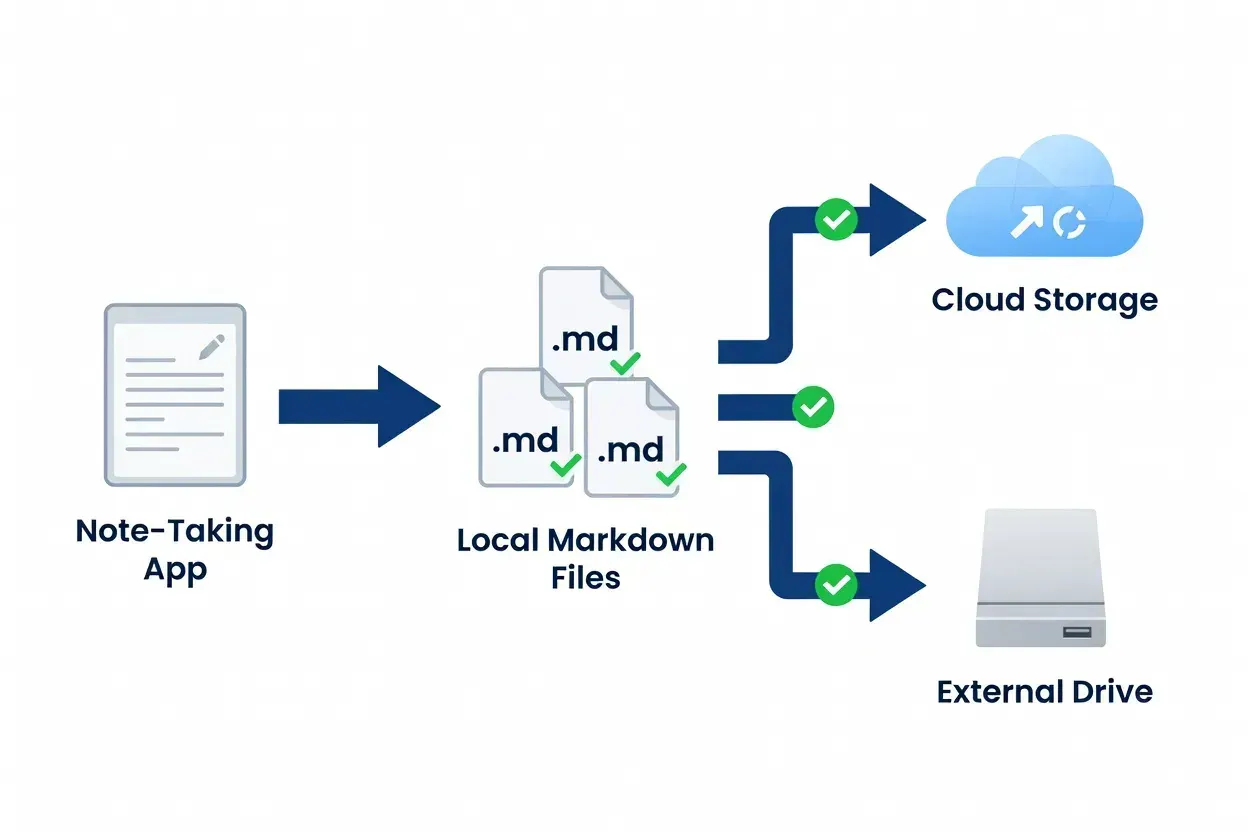
Quelle que soit la méthode retenue, le principe reste le même : vos notes étant déjà en Markdown, la migration et la restauration sont simples. Le véritable risque est de croire que « local = sauvegardé ». Un disque dur qui lâche, un vol d'ordinateur ou une suppression accidentuelle peuvent effacer votre vault aussi sûrement qu'une attaque sur un compte cloud. Pour sécuriser le tout, notre guide de sécurisation des données personnelles reste une référence utile.
4. Comparatif des outils de notes pour la sauvegarde
Notion et Obsidian dominent le marché, mais Evernote, OneNote, Bear ou Apple Notes restent très utilisés. Voici un comparatif centré sur la facilité de sauvegarde et la pérennité.
| Outil | Format natif | Export | Synchronisation | Pérennité |
|---|---|---|---|---|
| Notion | Propriétaire (cloud) | Markdown, HTML, CSV, PDF | Cloud Notion (inclus) | Bonne si export régulier |
| Obsidian | Markdown local | Déjà en Markdown | Obsidian Sync, cloud tiers, Git | Excellente (format ouvert) |
| Evernote | Propriétaire (ENEX) | ENEX, HTML | Cloud Evernote | Moyenne (format fermé) |
| OneNote | Propriétaire | PDF, docx, HTML partiel | OneDrive / SharePoint | Moyenne (format fermé) |
| Bear | Markdown | Markdown, TXT | iCloud | Bonne (format ouvert) |
| Apple Notes | Propriétaire | PDF limité | iCloud | Faible (export limité) |
La leçon de ce tableau est simple : plus le format natif est ouvert, plus la sauvegarde est simple et pérenne. C'est pourquoi de nombreux utilisateurs choisissent Obsidian ou Bear pour leurs notes stratégiques, et Notion pour la collaboration et les bases de données. Si vous êtes en train de choisir un nouvel outil, pensez à la sortie avant même d'entrer : comment exporterez-vous vos données dans 5 ans ?
5. Evernote, OneNote, Bear et autres : stratégies par outil
Chaque outil a ses spécificités. Voici les bonnes pratiques par logiciel.
Evernote
Evernote permet d'exporter des notes au format ENEX ou HTML. Le format ENEX est propriétaire mais bien documenté, et de nombreux outils (Yarle, Evernote2Md) permettent de le convertir en Markdown. Si vous comptez migrer vers Obsidian, un export ENEX suivi d'une conversion est le chemin le plus propre. Faites un export complet au moins une fois par trimestre.
OneNote
OneNote est plus fermé. L'export natif se limite principalement au PDF ou au format OneNote. Microsoft 365 conserve les données dans OneDrive, mais un backup indépendant est difficile. La meilleure stratégie consiste à exporter régulièrement les sections importantes en PDF et à les stocker dans une arborescence datée. Pour les notes très stratégiques, envisagez une migration vers un outil plus ouvert.
Bear et Apple Notes
Bear stocke nativement en Markdown et offre des exports propres. C'est un cas idéal : sauvegardez régulièrement le dossier Bear sur iCloud ou un NAS. Apple Notes, en revanche, reste très fermé : l'export natif est limité. Si vos notes stratégiques y sont stockées, pensez à les exporter manuellement en PDF ou à les migrer vers Bear ou Obsidian.

Si vous changez d'outil ou d'ordinateur, notre guide de migration PC et smartphone détaille comment transférer ses données sans rien perdre, y compris les applications et les comptes.
6. Une stratégie de sauvegarde pérenne pour vos notes
Quel que soit l'outil, une stratégie solide repose sur quelques principes simples appliqués avec régularité.
- Choisir le format ouvert dès le départ. Markdown est le meilleur compromis : lisible, durable, facilement convertible.
- Exporter régulièrement. Pour Notion et les outils cloud, une fois par semaine ou par mois selon l'activité. Pour Obsidian, un backup automatique quotidien du vault.
- Conserver plusieurs copies. Ordinateur local + cloud personnel + disque externe ou NAS. Respectez la règle des deux supports différents.
- Dater et versionner. Conserver plusieurs versions dans le temps permet de revenir à une note avant une suppression ou une modification erronée.
- Tester la restauration. Ouvrez un export vieux de quelques mois pour vérifier qu'il est complet et lisible.
Checklist sauvegarde des notes 2026
- Identifier les outils contenant vos notes stratégiques.
- Configurer un export ou une synchronisation automatique.
- Stocker au moins 2 copies sur 2 supports différents.
- Chiffrer les exports sensibles avant envoi vers le cloud.
- Dater les backups et conserver plusieurs versions.
- Tester l'ouverture d'un backup ancien chaque trimestre.
- Prévoir une procédure de migration vers un autre outil.
Pour les données les plus sensibles, pensez aussi à un cloud personnel ou un NAS afin de garder le contrôle de vos fichiers. Et si vous vous demandez comment conserver l'historique de vos fichiers au-delà d'une simple synchronisation, l'article sur le versioning et l'historique de fichiers explique pourquoi Time Machine, OneDrive Version History et leurs équivalents protègent contre des risques que le backup simple ne couvre pas.