Changer de PC ou de smartphone est un moment charnière où le risque de perte de données est maximal, entre confusion sur la synchronisation cloud, formats incompatibles et jetons d'authentification non transférables. Ce guide détaille une méthode complète, poste par poste, pour migrer photos, contacts, mots de passe et documents de travail sans rien laisser derrière soi, avec une checklist chiffrée sur 7 jours.
1. Pourquoi la migration est le moment critique de la perte de données
Dans le cycle de vie d'un équipement informatique, la migration reste statistiquement la phase la plus dangereuse pour l'intégrité des données. Contrairement à une panne matérielle imprévue, la perte de données lors d'un changement de PC ou de smartphone résulte le plus souvent d'une erreur humaine ou d'une mauvaise compréhension des mécanismes de synchronisation. Selon les retours du secteur de la récupération de données, une part significative des pertes définitives survient lors d'un transfert mal maîtrisé plutôt qu'à la suite d'une panne classique.
Le principal danger réside dans la confusion entre « synchronisation » et « sauvegarde ». Beaucoup d'utilisateurs pensent que, parce que leurs fichiers sont sur un service cloud (OneDrive, iCloud, Google Drive), ils sont automatiquement protégés. Or, lors d'une migration, une suppression accidentelle sur le nouvel appareil peut se répercuter instantanément sur le cloud et donc sur l'ancien appareil : c'est l'effet miroir destructeur. Les fichiers dits « fantômes » — stockés uniquement en ligne pour économiser de l'espace disque — peuvent en outre ne pas être inclus dans une copie manuelle si la connexion internet est instable ou si le paramétrage n'a pas été vérifié au préalable.
Un autre risque concerne l'obsolescence des formats et la gestion des droits numériques. Lors du passage à un nouveau système, certains fichiers propriétaires peuvent devenir illisibles sans le logiciel d'origine. Enfin, la fatigue décisionnelle joue un rôle sous-estimé : après plusieurs heures à configurer un nouvel appareil, l'utilisateur a tendance à bâcler la vérification finale de l'ancien support avant de le formater ou de le revendre. C'est précisément à ce moment que les dossiers « Téléchargements » ou les archives de messagerie locale passent à la trappe.
À retenir : une migration réussie s'appuie sur la même logique que la règle 3-2-1 : trois copies de vos données, sur deux supports différents, dont une hors site. Avant de commencer, assurez-vous d'avoir une sauvegarde intégrale et immuable de l'ancien appareil sur un disque dur externe déconnecté.
2. Faire l'inventaire exhaustif avant de migrer
Avant de toucher au moindre câble, il est impératif de dresser une cartographie précise de ce qui doit être transféré. On ne déplace pas seulement des dossiers, on déplace un environnement de travail et de vie complet. L'inventaire se divise utilement en quatre catégories : les données froides (archives, vieilles photos), les données chaudes (documents de travail en cours), les configurations (paramètres logiciels, comptes) et les données de sécurité (mots de passe, clés 2FA).
Sur un ordinateur, ne vous contentez pas du seul dossier « Documents ». Vérifiez les emplacements souvent oubliés :
- Le dossier Téléchargements, souvent rempli de factures PDF ou de documents administratifs non classés.
- Le dossier AppData (sous Windows) ou Library (sous macOS), qui contient les profils de navigateurs, les sauvegardes de jeux vidéo et les configurations de logiciels spécifiques.
- Les polices de caractères personnalisées, cruciales pour les professionnels du graphisme.
- Les certificats de signature électronique ou les clés SSH pour les développeurs et entrepreneurs.
Sur smartphone, l'inventaire est plus complexe car les données sont cloisonnées par application. Il faut lister chaque application critique : WhatsApp, Signal, applications bancaires, gestionnaires de notes, et surtout les applications d'authentification (Google Authenticator, Microsoft Authenticator). Pour ces dernières, une simple sauvegarde iCloud ou Google ne suffit généralement pas à transférer les jetons de sécurité actifs, pour des raisons de sécurité évidentes — voir notre guide de l'authentification à deux facteurs pour la marche à suivre détaillée.
3. Migrer les photos et vidéos : cloud ou stockage physique
Les fichiers multimédias représentent souvent le volume de données le plus important, parfois plusieurs centaines de gigaoctets pour un foyer. Deux approches s'affrontent : la migration via le cloud et la migration physique par câble.
La méthode cloud est la plus simple mais aussi la plus lente, car dépendante de votre débit montant. Avec 500 Go de photos et une connexion ADSL, le transfert peut prendre plusieurs semaines. Même en fibre, les serveurs des grands fournisseurs peuvent brider la vitesse de réception. La méthode manuelle via un disque dur externe ou un SSD portable reste la plus fiable et la plus rapide pour les gros volumes. Sur PC, un logiciel de synchronisation type FreeFileSync (ou Carbon Copy Cloner sur Mac) garantit que chaque fichier a bien été copié sans erreur — voir aussi notre checklist de sauvegarde des photos de famille pour organiser cet inventaire en amont.
| Méthode | Vitesse moyenne (pour 100 Go) | Avantages | Inconvénients |
|---|---|---|---|
| Cloud (fibre 300 Mbit/s) | Environ 1 à 2 heures | Automatique, multi-appareil | Coût de l'abonnement, dépendance au réseau |
| SSD externe (USB 3.1) | Environ 5 à 10 minutes | Ultra-rapide, contrôle total | Manipulation physique, risque de perte du disque |
| Transfert Wi-Fi direct | 40 minutes à 3 heures | Sans câble | Instabilité, chauffe des appareils |
Pour les smartphones, attention au format HEIC (Apple) ou HEIF (Android) : si vous passez d'un iPhone à un PC Windows, assurez-vous que le transfert convertit les fichiers ou installez les extensions nécessaires pour les lire nativement. Vérifiez également que vos « Live Photos » ne se transforment pas en simples images fixes lors d'un transfert manuel mal configuré.
4. Migrer les contacts et l'historique des messageries
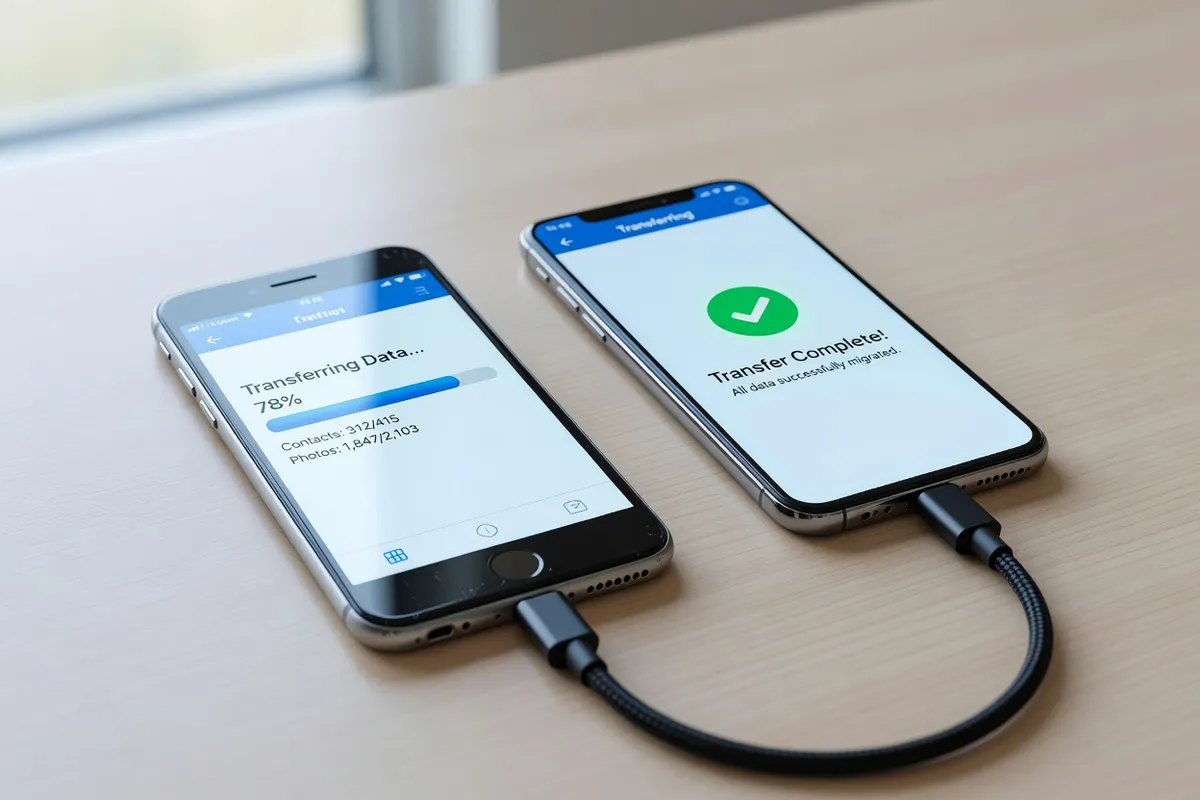
La perte de contacts reste l'un des incidents les plus fréquents, souvent due à un mélange de sources : contacts enregistrés sur la carte SIM, sur le téléphone, sur Google ou sur Outlook. Avant la migration, centralisez tout sur un seul compte cloud. Sur Android, vérifiez que tous les contacts sont bien synchronisés sur votre compte Google (Paramètres > Google > Paramètres des applis Google > Synchronisation des contacts).
Le cas de WhatsApp et Signal est particulier, car ces messageries reposent sur un chiffrement de bout en bout.
- WhatsApp : effectuez une sauvegarde manuelle juste avant le changement (Paramètres > Discussions > Sauvegarde). Sur Android, elle part vers Google Drive ; sur iPhone, vers iCloud. Un transfert Android vers iPhone, ou inversement, nécessite désormais l'application « Migrer vers iOS » ou « Passer à Android » pour transférer l'historique, les formats de sauvegarde cloud étant incompatibles entre systèmes.
- Signal : l'application ne stocke rien sur le cloud. Il faut générer une sauvegarde locale, protégée par une clé de 30 chiffres, transférer ce fichier manuellement sur le nouveau téléphone, puis l'importer lors de l'installation. Sans cette clé, les messages sont définitivement perdus.
- SMS/MMS : des applications comme SMS Backup & Restore permettent de créer un fichier XML de vos SMS pour les réimporter sur un nouvel appareil Android.
5. Migrer les mots de passe et l'authentification 2FA/passkeys
C'est le point le plus critique du point de vue cybersécurité. En cas de perte d'accès aux applications d'authentification à deux facteurs, vous pourriez vous retrouver définitivement bloqué hors de vos comptes bancaires ou de votre messagerie. Les applications comme Google Authenticator permettent désormais de synchroniser les codes sur un compte Google, mais pour une sécurité maximale, il est conseillé d'utiliser la fonction d'exportation par QR code proposée par la plupart des applications récentes.
Les gestionnaires de mots de passe (Bitwarden, Dashlane, 1Password) facilitent grandement la migration : il suffit de se connecter sur le nouvel appareil pour retrouver l'intégralité de son coffre-fort. Vérifiez néanmoins que vous possédez bien votre clé d'urgence ou votre mot de passe maître de tête. Lors d'un changement de PC, n'oubliez pas d'exporter les mots de passe enregistrés dans les navigateurs (Chrome, Firefox, Edge) si vous n'utilisez pas de gestionnaire tiers, même si la synchronisation par compte est aujourd'hui la norme.
Conseil : avant de réinitialiser votre ancien téléphone, connectez-vous à tous vos comptes critiques sur le nouveau. Si un site demande une validation par SMS ou par application 2FA, vous aurez encore l'ancien appareil sous la main pour valider la connexion sans rester bloqué.
6. Migrer les documents et fichiers de travail
Pour un indépendant ou une TPE, la migration des documents de travail ne se limite pas à un simple copier-coller. Le principal risque est la rupture des liens entre les fichiers : un tableur qui va chercher des données dans un autre classeur, ou un projet de montage vidéo dont les sources sont éparpillées sur plusieurs disques.
Si vous travaillez avec des logiciels professionnels (suite Adobe, AutoCAD, logiciels comptables), utilisez les fonctions « Collecter les fichiers » ou « Archiver le projet » qui regroupent toutes les dépendances dans un seul dossier. Pour la migration entre deux PC, privilégiez le maintien de la même structure d'arborescence : cela évite des heures de reconfiguration manuelle des chemins d'accès.
N'oubliez pas non plus les fichiers de configuration « cachés » :
- Les signatures d'e-mails dans Outlook (fichiers .snt ou .htm).
- Les dictionnaires personnels des logiciels de traitement de texte.
- Les modèles de documents personnalisés.
- Les certificats SSL/TLS pour les accès serveurs.
7. Cas spécifique : migration iPhone vers Android (et inversement)
Passer d'un écosystème à un autre est devenu plus simple grâce aux outils officiels, même si des frictions subsistent. Apple propose l'application « Passer à iOS » sur le Play Store, tandis que Google propose « Passer à Android » sur l'App Store. Ces outils transfèrent contacts, calendrier, photos et SMS. En revanche, ils ne transfèrent jamais les applications payantes : il faudra racheter vos licences sur le nouveau store.
Le plus grand défi reste la gestion des abonnements intégrés aux applications. Un abonnement souscrit via l'App Store d'Apple peut être complexe à gérer depuis un appareil Android. Il est souvent préférable de résilier l'abonnement sur l'ancienne plateforme et de le reprendre directement sur le site web du service, afin de garantir une indépendance totale vis-à-vis du système d'exploitation.
Erreur fréquente : oublier de désactiver iMessage avant de passer d'un iPhone à un Android. Sans cette étape, les serveurs d'Apple continuent d'intercepter les SMS envoyés par vos contacts possédant un iPhone, et vous ne recevez plus rien sur votre nouveau smartphone Android pendant plusieurs jours.
8. Cas spécifique : migration PC Windows vers Mac (et inversement)
Ici, le défi est principalement lié au système de fichiers. Windows utilise le NTFS, tandis que macOS utilise l'APFS. Un disque formaté en NTFS sera lisible par un Mac, mais pas inscriptible sans logiciel tiers. Pour migrer vos données via un disque externe, formatez-le en exFAT, le seul format moderne nativement compatible en lecture et en écriture sur les deux systèmes.
L'Assistant de migration d'Apple est un outil puissant capable d'importer des données directement depuis un PC Windows : il tente de classer vos documents, e-mails et contacts dans les applications correspondantes du Mac (Mail, Contacts, Calendrier). La compatibilité logicielle reste toutefois le point noir. Vos logiciels au format .exe ne fonctionneront pas sur Mac : vérifiez la disponibilité de versions macOS de vos outils indispensables, ou identifiez des alternatives, avant de finaliser la transition.
9. Les erreurs fréquentes qui font perdre des données
L'expérience montre que les pertes de données surviennent le plus souvent à cause de détails techniques méconnus. Voici les points de vigilance essentiels :
- Le formatage prématuré : formater l'ancien disque avant d'avoir vérifié l'intégrité complète des données sur le nouveau. Attendez au moins quinze jours avant toute suppression définitive.
- Les fichiers ouverts : copier des dossiers alors que des logiciels sont en train de les utiliser peut corrompre les fichiers copiés. Fermez toutes les applications avant de lancer un transfert.
- Les noms de fichiers trop longs : Windows limite parfois les chemins d'accès à 256 caractères. En déplaçant un dossier très imbriqué vers une autre structure, certains fichiers peuvent devenir inaccessibles ou ne pas être copiés du tout.
- La perte des métadonnées : un simple copier-coller remplace parfois la date de création d'un fichier par sa date de copie, une catastrophe organisationnelle pour un photographe. Préférez des outils de copie qui préservent les attributs d'origine.
10. Checklist et rétroplanning : une migration sereine en 7 jours
Une migration ne doit pas se faire dans l'urgence. Un étalement sur une semaine permet de pallier les oublis et de tester le nouvel environnement sans stress avant d'abandonner l'ancien appareil.
| Jour | Action prioritaire | Détails techniques |
|---|---|---|
| J-7 | Inventaire et nettoyage | Supprimer les doublons, vider la corbeille, identifier les logiciels critiques. |
| J-5 | Sauvegarde intégrale | Créer une image système ou une sauvegarde complète sur disque externe. |
| J-3 | Préparation sécurité | Vérifier les accès 2FA, les codes de secours et les mots de passe maîtres. |
| J-1 | Migration des données lourdes | Transférer photos, vidéos et archives via SSD ou cloud. |
| Jour J | Configuration du nouveau système | Installation de l'OS, mises à jour de sécurité, connexion aux comptes. |
| J+1 à J+7 | Phase de test | Utiliser le nouveau PC ou mobile exclusivement, en gardant l'ancien éteint mais intact. |
À l'issue de cette semaine, si vous n'avez pas eu besoin de rallumer l'ancien appareil pour retrouver un fichier manquant, vous pouvez envisager son effacement sécurisé en vue d'une revente ou d'un recyclage. Pour approfondir la stratégie de sauvegarde qui sécurise durablement vos données au-delà de la migration ponctuelle, consultez notre guide de sauvegarde NAS Synology et QNAP. Pour la partie cybersécurité pratique au quotidien, l'agence i-actu.fr, magazine d'actualité numérique, propose régulièrement des dossiers utiles sur la protection des données personnelles.