
Steam Cloud ne suffit pas à protéger toutes vos parties. Certains jeux ne l'activent pas, d'autres n'y placent qu'une partie des données, et les quotas restent souvent limités à quelques centaines de Mo par jeu. Avant un formatage, un changement de PC ou l'envoi d'une machine en réparation, copiez vos sauvegardes locales — notamment dans AppData et Documents\\My Games — vers un support distinct et, idéalement, vers un cloud versionné. Sur console, vérifiez aussi les règles liées à votre abonnement : le cloud de sauvegarde est fréquemment conditionné à un service payant.
1. Steam Cloud : pratique, mais ni universel ni suffisant
Steam Cloud synchronise certains fichiers entre les ordinateurs utilisant le même compte Steam. C'est très utile pour reprendre une campagne sur un PC portable après avoir joué sur un fixe, ou après une réinstallation propre. Pourtant, le service ne doit pas être confondu avec une sauvegarde complète de votre bibliothèque de parties.
D'abord, Steam Cloud dépend d'un choix du studio. Un jeu peut être vendu sur Steam sans activer cette fonction. Même lorsqu'elle est présente, l'éditeur décide quels fichiers sont synchronisés : sauvegardes de progression, paramètres graphiques, raccourcis clavier, captures ou données annexes ne sont pas forcément traités de la même manière. Certains titres utilisent leur propre compte en ligne, un lanceur tiers ou des fichiers stockés ailleurs que les dossiers habituels.
Le quota est l'autre limite concrète. Steam attribue aux applications participantes un espace configuré par leur éditeur ; il est souvent de l'ordre de quelques centaines de mégaoctets, parfois davantage, mais ne doit jamais être supposé illimité. Une sauvegarde modifiée par des mods, un monde de construction volumineux ou une partie contenant beaucoup de captures peut atteindre cette limite. Dans ce cas, la synchronisation peut échouer ou ne pas inclure les fichiers attendus.
Avant de vous fier au nuage de Valve, contrôlez trois points dans Steam :
- La synchronisation Steam Cloud est-elle activée globalement dans les paramètres du client ?
- Le jeu affiche-t-il l'option Steam Cloud dans ses propriétés ?
- Après une partie importante, Steam indique-t-il une synchronisation terminée avant la fermeture du PC ?
Une coche n'est pas une preuve de restauration. Le bon réflexe consiste à identifier le dossier local du jeu, à le copier, puis à tester un jour la récupération sur un autre emplacement ou une autre machine. Cette logique de vérification rejoint les principes détaillés dans notre guide de sauvegarde des données.
2. Où se cachent les sauvegardes de jeux sur Windows
Sur Windows, les fichiers de jeu ne résident pas tous dans le dossier d'installation Steam. Réinstaller Steam ou effacer le disque système peut donc supprimer une partie précieuse sans toucher aux dossiers de jeux visibles dans la bibliothèque. Les emplacements les plus courants sont AppData, Documents et, pour certains titres, des dossiers propres à l'éditeur.
Les chemins suivants méritent d'être vérifiés. Remplacez « NomUtilisateur » par votre session Windows ; dans l'Explorateur, activez l'affichage des éléments masqués pour voir AppData.
| Emplacement fréquent | Ce qu'on y trouve souvent | À surveiller |
|---|---|---|
Documents\My Games | Sauvegardes et réglages de nombreux jeux PC | Dossiers par éditeur ou par jeu |
AppData\Local | Parties locales, caches, profils | Données parfois invisibles et volumineuses |
AppData\Roaming | Profils, sauvegardes et paramètres synchronisables | Jeux anciens et moteurs variés |
Steam\userdata | Données Steam liées à un identifiant de compte | Utile, mais ne remplace pas les dossiers du jeu |
| Dossier d'installation du jeu | Saves pour certains jeux indépendants ou anciens | À documenter jeu par jeu |
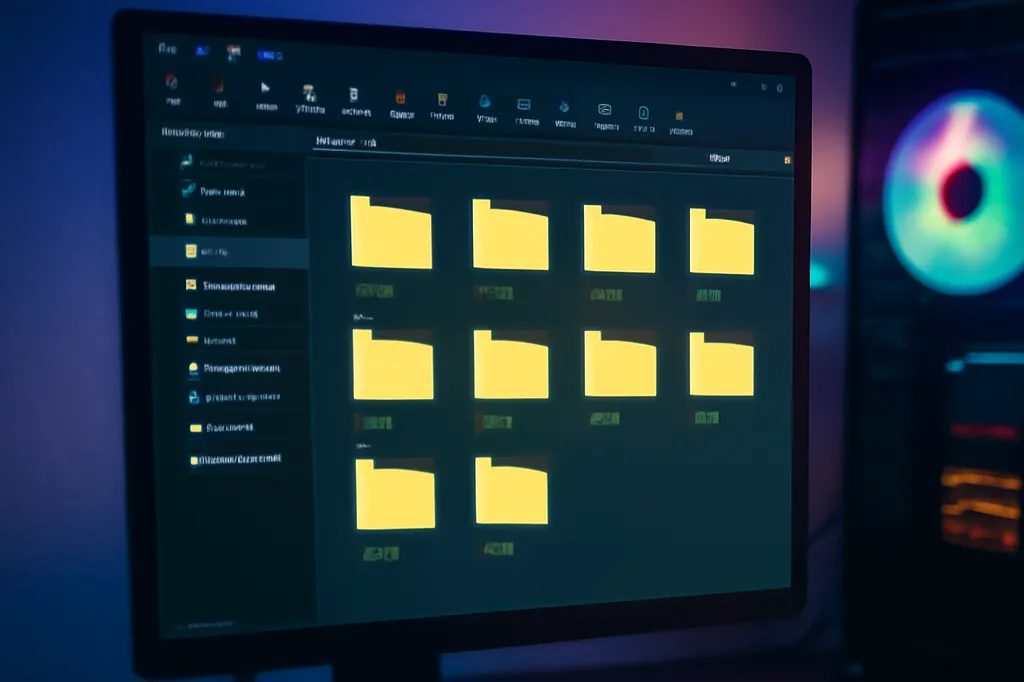
Un jeu peut répartir ses données entre plusieurs emplacements. Les productions utilisant Unreal Engine, Unity, des lanceurs comme EA app, Ubisoft Connect ou Rockstar Games Launcher peuvent aussi adopter leur propre logique. Les mods compliquent encore la situation : le monde sauvegardé, les fichiers de configuration et les extensions nécessaires pour le relire ne sont pas toujours stockés ensemble.
La méthode la plus fiable est simple : créez une nouvelle sauvegarde dans le jeu, notez son heure exacte, puis recherchez sur le disque les fichiers modifiés à ce moment-là. Des outils Windows ou un utilitaire de recherche de fichiers peuvent vous aider, mais ne déplacez rien tant que vous n'avez pas identifié le rôle du dossier. Faites une copie, jamais un couper-coller.
3. Avant un formatage ou un nouveau PC : l'export à faire
Le scénario classique est brutal : vous réinstallez Windows, transférez vos jeux via Steam, reconnectez votre compte, puis constatez que votre sauvegarde de cent heures manque. Steam retélécharge les fichiers d'installation, pas nécessairement les données locales absentes du cloud. Un disque remplacé après une panne ou un PC envoyé au SAV produit le même effet.
Avant toute opération risquée, préparez une archive de vos jeux. Ne vous limitez pas aux sauvegardes : ajoutez les fichiers de configuration et, si vous utilisez des mods, la liste des mods, les profils de gestionnaire et les dossiers indispensables.
- Fermez Steam, les lanceurs secondaires et les jeux. Une sauvegarde ouverte peut être copiée dans un état incomplet.
- Vérifiez que Steam Cloud a fini sa synchronisation, sans considérer cette étape comme votre seule protection.
- Copiez les dossiers identifiés vers un disque externe ou un NAS.
- Créez une seconde copie hors du PC, par exemple dans un espace cloud chiffré ou chez un proche.
- Notez la date, le jeu et la machine source dans le nom du dossier.
- Après migration, lancez chaque jeu important et contrôlez que la progression apparaît réellement.
Une structure claire évite les archives incompréhensibles, par exemple Sauvegardes_Jeux\2026-08-01\Steam\NomDuJeu\. Gardez plusieurs versions si vous jouez à des titres qui écrasent automatiquement leur unique fichier de sauvegarde. Notre dossier sur le versioning et l'historique des fichiers explique pourquoi une copie unique ne protège pas contre toutes les erreurs.
4. Synchroniser des saves PC avec un vrai système de sauvegarde
Pour un joueur PC, le plus robuste est d'ajouter une synchronisation indépendante à Steam Cloud. Le principe : les dossiers de sauvegarde locaux sont copiés automatiquement vers un autre support, avec historique de versions, sans modifier le fonctionnement du jeu.
Plusieurs approches sont possibles selon votre niveau technique et le volume à protéger :
- Un logiciel de sauvegarde planifié vers un disque USB, un NAS ou un espace cloud, adapté aux sauvegardes quotidiennes et aux jeux solo ;
- Un outil de synchronisation comme FreeFileSync, Syncthing ou rclone, configuré pour copier des dossiers précis ;
- Un dossier cloud local (OneDrive, Google Drive, Dropbox, pCloud) utilisé avec prudence, via une copie planifiée plutôt qu'un déplacement brutal des saves ;
- Un NAS domestique avec snapshots et réplication externe, intéressant pour les bibliothèques familiales.
La synchronisation directe entre deux PC peut provoquer des conflits si les deux machines ont joué hors ligne ou n'ont pas reçu la dernière version. Évitez de lancer un même jeu simultanément sur deux appareils. Pour les sauvegardes sensibles, préférez un système qui crée des versions datées plutôt qu'un miroir pur : un miroir répercute aussi une suppression. La règle 3-2-1 reste pertinente pour les joueurs — retrouvez sa mise en œuvre dans notre guide de la stratégie 3-2-1.
Si vous placez vos données de jeu dans le cloud, chiffrez les archives ou choisissez un service et un paramétrage adaptés au niveau de confidentialité souhaité. Notre guide du chiffrement des données détaille les précautions à prendre avant d'externaliser des fichiers personnels.
5. NAS, disque externe ou cloud : choisir selon vos jeux
Le support idéal dépend moins du nombre de jeux installés que de la nature des données. Une sauvegarde d'un jeu narratif tient souvent dans quelques mégaoctets ; un monde sandbox, un serveur local ou une collection de captures peut occuper plusieurs gigaoctets.
Un disque USB chiffré est une solution accessible pour l'export avant formatage. Débranchez-le après la copie : un ransomware qui chiffre le disque interne peut également atteindre les volumes connectés. Le NAS apporte une automatisation confortable, mais il ne faut pas confondre RAID et sauvegarde — deux disques en miroir protègent surtout contre la panne d'un disque, ils ne réparent ni un effacement, ni une corruption synchronisée. Lisez à ce sujet notre article RAID et sauvegarde : les erreurs à éviter.
Le cloud est pratique pour récupérer ses parties depuis n'importe où, mais vérifiez les limites de taille, l'historique, les règles de suppression et la présence éventuelle d'un chiffrement côté client. Enfin, sauvegardez aussi les éléments autour de vos jeux : gestionnaire de mots de passe, codes de récupération d'authentification à deux facteurs, adresse e-mail du compte. Consultez notre guide des mots de passe et de l'authentification pour structurer cette protection.
6. Consoles Xbox, PlayStation et Nintendo : comprendre les contraintes
Sur console, les sauvegardes sont davantage encadrées. L'utilisateur ne peut généralement pas parcourir librement les fichiers comme sur Windows ni les copier dans n'importe quel dossier cloud. Les services de synchronisation sont intégrés à l'écosystème du constructeur, avec des règles qui varient selon la plateforme, le type de jeu et l'abonnement.
Sur Xbox, les sauvegardes sont normalement synchronisées avec le cloud Xbox lorsque la console est connectée au service. Vérifiez la synchronisation avant de débrancher une console ou de la réinitialiser, surtout après avoir joué hors ligne.
Sur PlayStation, le stockage cloud des sauvegardes est associé, selon les générations et les usages, à un abonnement PlayStation Plus. Une sauvegarde peut ne plus rester disponible indéfiniment dans le cloud si l'abonnement n'est pas renouvelé : ne présumez pas que l'historique est conservé sans limite. Lorsque la console le permet, complétez par une copie locale sur un support USB.
Nintendo propose de son côté la sauvegarde dans le cloud pour les abonnés Nintendo Switch Online, mais tous les jeux ne sont pas forcément compatibles. Les documentations de Valve pour Steam Cloud, de Microsoft pour les sauvegardes Xbox et de Sony Interactive Entertainment pour le stockage des données PlayStation constituent les sources de référence pour les règles qui évoluent.
7. La routine qui évite de perdre une campagne entière
Une bonne sauvegarde de jeu ne demande pas une administration quotidienne. Elle repose sur quelques contrôles ciblés, effectués au bon moment : fin d'un jeu long, ajout de mods, achat d'un nouveau PC, réinstallation de Windows ou expiration prochaine d'un abonnement console.

Adoptez cette routine :
- Une fois par mois, vérifiez que les dossiers de vos jeux les plus joués sont bien inclus dans votre tâche de sauvegarde ;
- Avant une mise à jour de mod majeure, archivez le monde et les fichiers de configuration ;
- Avant formatage ou réparation, faites deux copies sur des destinations distinctes ;
- Après changement de machine, testez les sauvegardes immédiatement, pas six mois plus tard ;
- Sur console, consultez l'état de synchronisation et les conditions de votre abonnement avant toute réinitialisation.
Le test de restauration fait la différence entre une sauvegarde rassurante et une sauvegarde réellement exploitable. Vos sauvegardes de jeux sont souvent irremplaçables : elles condensent du temps, des choix, des créations et parfois une histoire partagée. Steam Cloud et les clouds de consoles sont d'excellents conforts, mais ils deviennent fiables seulement lorsqu'ils sont doublés par une copie indépendante, versionnée et testée.