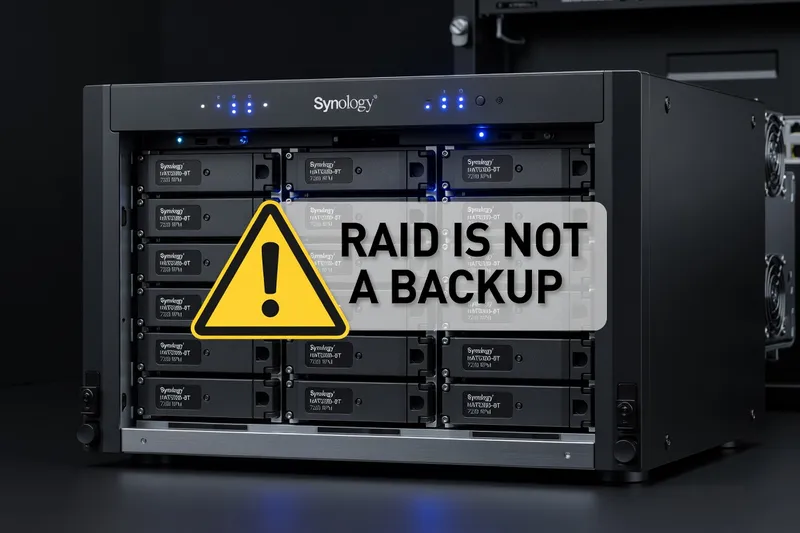
Vous venez d'investir dans un NAS Synology ou QNAP, vous avez configuré le RAID 1 ou le RAID 5, et vous dormez sur vos deux oreilles. Vos photos de famille, vos documents professionnels et vos archives sont « protégés ». Erreur fatale. Des milliers de propriétaires de NAS découvrent chaque année, au pire moment, que leur configuration RAID ne les a pas protégés d'une suppression accidentelle, d'une attaque ransomware ou d'un incendie. Ce guide démonte les 5 croyances erronées les plus dangereuses et vous explique comment construire une vraie stratégie de protection des données.
1. Le RAID, qu'est-ce que c'est vraiment ?
Le RAID, acronyme de Redundant Array of Independent Disks, est une technologie de virtualisation du stockage qui combine plusieurs disques durs physiques en une seule unité logique. Inventée à la fin des années 1980 pour les serveurs d'entreprise, elle s'est progressivement démocratisée avec l'essor des NAS grand public Synology, QNAP et WD My Cloud. Aujourd'hui, configurer un RAID sur son NAS est devenu un réflexe — presque un rituel — pour tout propriétaire soucieux de ses données.
Mais ce réflexe repose souvent sur un malentendu fondamental. Les fabricants présentent le RAID comme une protection des données. Ils ont tort, ou du moins, ils simplifient à l'extrême. Le RAID est conçu pour une seule chose : garantir la disponibilité continue du système en cas de panne matérielle. Il n'a jamais été conçu pour protéger contre la suppression accidentelle, le ransomware, l'incendie ou le vol.
Pour comprendre pourquoi, il faut connaître les différentes configurations disponibles sur un NAS moderne. Consultez notre guide complet des NAS domestiques pour choisir le modèle adapté à votre situation, mais voici l'essentiel sur les niveaux de RAID les plus courants.
Le RAID 0, appelé striping, répartit les données sur deux disques ou plus pour maximiser les performances en lecture et en écriture. Chaque fichier est découpé en bandes et écrit simultanément sur l'ensemble des disques. Le résultat est impressionnant en termes de vitesse, mais la redondance est strictement nulle. Si un seul disque tombe en panne, l'intégralité des données disparaît. Cette configuration est rarement proposée sur les NAS grand public car trop risquée, mais certains utilisateurs avancés l'adoptent sur QNAP pour des usages de montage vidéo 4K où la performance prime sur la sécurité.
Le RAID 1, le mirroring, est la configuration la plus répandue sur les NAS deux baies comme le WD My Cloud Mirror ou le Synology DS223. Il écrit une copie exacte des données sur deux disques en temps réel. Lorsqu'un bloc est écrit sur le disque 1, il est instantanément dupliqué sur le disque 2. En cas de panne d'un disque, l'autre prend le relais sans interruption de service. La capacité utile est divisée par deux : deux disques de 4 To donnent 4 To utilisables. C'est simple, efficace contre les pannes matérielles, et totalement impuissant face à tous les autres risques.
Le RAID 5 utilise la parité distribuée et nécessite au minimum trois disques. Les données et les informations de parité sont réparties intelligemment sur l'ensemble des disques, de sorte qu'en cas de panne d'un disque unique, le système peut reconstituer les données manquantes à partir des autres. Sur un Synology DS920+ équipé de quatre disques de 4 To, la capacité utile est de 12 To (soit N-1 disques). La reconstruction d'un disque défaillant de 4 To prend entre 48 et 96 heures selon la charge du NAS et les performances des disques restants. Pendant cette fenêtre critique, le système est exposé à une seconde panne de disque qui rendrait la récupération impossible sans sauvegarde externe.
Le RAID 6 ajoute une seconde couche de parité et tolère la panne simultanée de deux disques. Il est recommandé pour les NAS quatre baies et au-delà, notamment lorsque les volumes de données importants justifient le risque accru lors des reconstructions. Sur un Synology DS1821+ équipé de huit disques de 8 To, le RAID 6 offre 48 To de capacité utile avec une tolérance à deux pannes simultanées. C'est la configuration de référence pour les usages professionnels à domicile.
Le SHR (Synology Hybrid RAID) est une variante propriétaire Synology qui permet de mélanger des disques de tailles différentes tout en maintenant la redondance. Le SHR-1 offre une tolérance à une panne de disque, le SHR-2 à deux pannes. C'est la configuration recommandée par défaut dans l'assistant d'installation de DSM, ce qui explique sa prévalence chez les utilisateurs Synology.
Dans tous ces cas, le comportement est identique face aux menaces non matérielles : le RAID ne fait rien. Il voit passer les suppressions, les chiffrements ransomware et les corruptions sans les filtrer, sans les stopper, sans conserver de version antérieure. C'est la réalité que les cinq erreurs qui suivent vont illustrer concrètement.
2. Ce que le RAID protège — et ce qu'il ne protège PAS
Avant d'entrer dans le détail des cinq erreurs fatales, posons le cadre clairement. Le tableau suivant résume les scénarios de perte de données les plus courants et la réponse que le RAID apporte — ou n'apporte pas.
| Scénario | RAID (redondance) | Sauvegarde (Hyper Backup) |
|---|---|---|
| Panne d'un disque | Protège (données accessibles) | Inutile pour ça |
| Suppression accidentelle | Aucune protection | Restauration depuis snapshot |
| Attaque ransomware | Tous les disques chiffrés | Restauration depuis snapshot offline |
| Incendie / Vol du NAS | Tout perdu | Copie hors-site disponible |
| Panne contrôleur RAID | Inaccessible | Restauration sur nouveau NAS |
| Corruption silencieuse (bit rot) | Corrompu sur tous les disques | Snapshot sain récupérable |
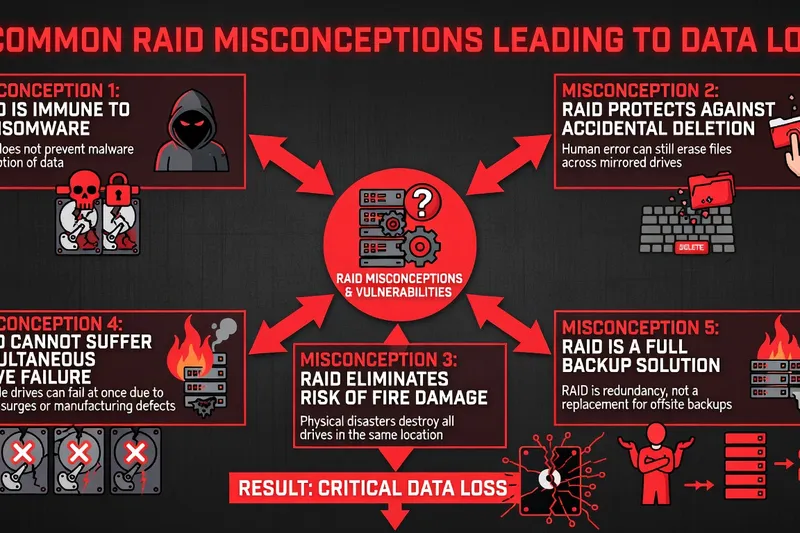
Analysons chaque ligne. La panne d'un disque unique est le seul scénario où le RAID remplit pleinement sa promesse. Sur un RAID 5 ou 6, les données restent accessibles pendant le remplacement du disque défaillant. Le système continue de fonctionner de manière transparente. C'est pour cela que le RAID a été inventé — et il s'acquitte admirablement de cette mission.
La suppression accidentelle est une tout autre histoire. Lorsque vous supprimez un dossier depuis votre PC, votre Mac ou une application tierce accédant au partage réseau, le système de fichiers du NAS reçoit l'ordre de supprimer ces blocs. Cette suppression est immédiatement appliquée sur tous les disques du volume RAID, simultanément et de façon identique. Il n'existe aucune version antérieure, aucune corbeille de récupération au niveau RAID. Le fichier est perdu aussi sûrement que s'il n'y avait qu'un seul disque.
L'attaque ransomware suit exactement le même mécanisme. Le malware chiffre les fichiers un par un, et chaque chiffrement est propagé sur l'ensemble du volume RAID en temps réel. Quand l'attaque est terminée, les deux, trois ou huit disques du RAID sont intégralement chiffrés. La redondance a fidèlement reproduit le désastre.
L'incendie et le vol sont des cas encore plus évidents. Si le NAS est détruit physiquement ou emporté, tous ses disques disparaissent avec lui, quelle que soit la configuration RAID. La redondance interne n'a aucune valeur face à une menace physique globale.
La panne du contrôleur RAID est un scénario souvent sous-estimé. Si la carte mère du NAS ou le chipset RAID tombe en panne, les disques peuvent être physiquement intacts mais le volume RAID inaccessible. Sur certaines configurations RAID 5, les métadonnées de parité sont stockées d'une façon propriétaire qui rend la récupération directe sur un autre NAS difficile, voire impossible sans les outils du fabricant. Une sauvegarde externe permettrait de restaurer les données sur un nouveau NAS indépendamment du problème.
Les statistiques des fabricants eux-mêmes confirment ce tableau : selon les données de support Synology, plus de 60 % des incidents de perte de données signalés ne sont pas liés à une panne de disque. Ils résultent d'erreurs humaines, de malwares ou de pannes système. Le RAID ne couvre pas ces 60 %. Voilà pourquoi une sauvegarde reste indispensable.
3. Erreur 1 : croire que RAID 1 = sauvegarde
Vous venez d'acheter un WD My Cloud Mirror Home. L'interface vous guide à travers la configuration RAID 1 : deux disques de 4 To, en miroir, « pour la sécurité de vos données ». La notice précise que si un disque tombe en panne, l'autre prend le relais. Vous hochez la tête, vous connectez le NAS à votre box et vous commencez à y transférer dix ans de photos de famille, vos contrats professionnels, vos fichiers de comptabilité. Vous pensez être protégés. Vous ne l'êtes pas.
La confusion naît d'une similarité de surface. Une sauvegarde et un miroir RAID 1 ont en commun d'exister en double exemplaire. Mais c'est là que s'arrête la ressemblance. Une sauvegarde est une copie figée à un instant t, indépendante du système source, qui préserve l'état des données à ce moment précis. Un miroir RAID 1 est une copie synchrone et temps réel, qui reproduit instantanément chaque modification, chaque suppression, chaque corruption.
Imaginez le scénario suivant, que les équipes de support WD et Synology rencontrent quotidiennement. Un soir, un enfant de 10 ans accède au NAS via l'application mobile, sélectionne par erreur le dossier « Photos Famille 2015-2023 » et appuie sur Supprimer. En quelques secondes, 47 Go de souvenirs irremplaçables ont disparu des deux disques. Simultanément. Sans corbeille. Sans version antérieure. Le miroir RAID 1 a fait exactement ce pour quoi il a été conçu : répliquer instantanément l'action de suppression.
Le même scénario se joue lors d'une mise à jour logicielle ratée, d'un bug dans une application de synchronisation, ou d'une migration de données qui tourne mal. Les fichiers corrompus ou supprimés lors du processus sont immédiatement reflétés sur le second disque. La redondance devient un multiplicateur de désastre.
La reconstruction d'un disque RAID 5 après une panne illustre une autre limite. Prenons un Synology DS920+ en RAID 5 avec quatre disques de 4 To. L'un des disques commence à présenter des secteurs défaillants. Vous le remplacez, et le NAS lance la procédure de reconstruction. Cette opération, qui consiste à recalculer les données de parité sur le nouveau disque, prend entre 48 et 96 heures selon la charge d'utilisation et les performances des disques WD Red ou Seagate IronWolf restants. Pendant cette fenêtre critique, le NAS fonctionne en mode dégradé. Si un second disque tombe en panne pendant cette période — et le stress mécanique de la reconstruction augmente précisément ce risque — toutes les données sont perdues. Sans sauvegarde, il n'existe aucune option de récupération.
L'absence de versionnement est la lacune la plus fondamentale du RAID. Lorsqu'un fichier est modifié sur votre NAS, la nouvelle version écrase l'ancienne sur les deux disques. Il n'existe aucun historique, aucun point de restauration au niveau du RAID. Comparez cela à Hyper Backup sur Synology, qui conserve par défaut 256 versions d'un même fichier sur plusieurs mois : si vous réalisez trois semaines après qu'une version corrompue d'un document a remplacé la bonne, vous pouvez restaurer précisément la version antérieure à la corruption. Le RAID en est absolument incapable.
La conclusion est simple et irrévocable : le RAID 1 est un outil de haute disponibilité, pas de sauvegarde. Il appartient à la couche de redondance matérielle de votre stratégie de protection des données. Mais il ne peut en aucun cas en constituer la totalité.
4. Erreur 2 : oublier la menace ransomware sur NAS
En 2022, des dizaines de milliers de propriétaires de NAS QNAP se sont réveillés un matin pour découvrir leurs fichiers chiffrés et une note de rançon en fond d'écran. Le ransomware DeadBolt avait exploité une vulnérabilité zero-day dans Photo Station de Synology et dans plusieurs versions de QTS (le système d'exploitation QNAP) pour chiffrer l'intégralité des données accessibles. Quelques mois plus tard, c'est Checkmate qui ciblait les NAS QNAP exposant leur port SMB directement sur Internet. Ces attaques n'étaient pas des cas isolés : elles marquaient le début d'une offensive ciblée et durable contre les NAS grand public.
Les NAS sont devenus des cibles de choix pour les groupes de ransomware pour plusieurs raisons. Premièrement, ils contiennent souvent les données les plus précieuses et irremplaçables de leurs propriétaires : photos, vidéos, documents financiers, sauvegardes de téléphones. Deuxièmement, de nombreux propriétaires exposent leur NAS directement sur Internet pour y accéder à distance, créant des vecteurs d'attaque directs. Troisièmement, les mises à jour firmware sont souvent négligées sur les NAS, laissant des vulnérabilités connues ouvertes pendant des mois.
Le mécanisme d'infection le plus courant ne passe même pas par une vulnérabilité directe du NAS. Un PC ou un Mac connecté au même réseau domestique est infecté via un email de phishing ou un téléchargement malveillant. Le malware détecte automatiquement les partages réseau accessibles — y compris les dossiers partagés du NAS Synology ou QNAP montés en lecteur réseau ou accessibles via SMB. Il commence alors à chiffrer méthodiquement les fichiers, en accédant aux données via les mêmes protocoles réseau qu'un utilisateur légitime. Depuis le point de vue du NAS, rien ne distingue cet accès d'une copie de fichiers ordinaire.
Le résultat pour votre configuration RAID est prévisible. Le ransomware eCh0raix, qui a ciblé QNAP et Synology pendant plusieurs années, chiffrait les fichiers en utilisant des connexions authentifiées sur le protocole WebDAV ou les dossiers partagés SMB. Chaque fichier chiffré remplaçait la version originale sur le volume RAID — et cette modification était fidèlement répliquée sur tous les disques du miroir ou reconstruite dans la parité RAID 5. En quelques heures, tous vos disques RAID contenaient uniquement des données chiffrées.
Consultez notre guide complet sur la protection ransomware sur NAS pour les procédures détaillées de protection et de récupération. Mais les mesures essentielles sont claires : désactiver l'accès direct au NAS depuis Internet (ou utiliser exclusivement un VPN), maintenir DSM ou QTS à jour en activant les mises à jour automatiques, désactiver les services inutilisés (SSH, Telnet, services cloud tiers), et surtout, maintenir une sauvegarde immuable ou hors ligne qui ne peut pas être atteinte depuis le réseau infecté.
La seule protection réelle contre le ransomware sur NAS est une sauvegarde qui n'est pas accessible depuis le réseau au moment de l'attaque. Cela peut être une sauvegarde sur disque externe déconnecté (stratégie air-gap), une sauvegarde cloud avec versionnement et immuabilité activée (comme Backblaze B2 avec Object Lock), ou une tâche Hyper Backup vers un cloud dont les accès ne sont pas montés en permanence sur le réseau local.
5. Erreur 3 : ne pas sauvegarder hors du bâtiment
En France, les pompiers interviennent pour environ 250 000 incendies chaque année, dont une part significative dans des logements domestiques. Les dégâts des eaux représentent le sinistre le plus fréquent en assurance habitation : une conduite qui éclate, un lave-vaisselle qui déborde, un appartement du dessus qui inonde le vôtre. Dans ces situations, un NAS Synology placé sous le bureau ou dans un placard subit le même sort que le reste du mobilier : il est détruit, noyé ou emporté.
Le principe de la sauvegarde hors-site est simple à comprendre mais souvent négligé par souci de commodité. Si votre NAS et votre sauvegarde se trouvent dans le même bâtiment, un sinistre unique suffit à tout détruire. Vos disques RAID, votre disque externe de sauvegarde, votre clé USB de secours : tout disparaît en même temps. Pour que vos sauvegardes aient une valeur réelle face aux catastrophes physiques, au moins une copie doit se trouver dans un lieu géographiquement séparé de votre NAS principal.
Les options hors-site accessibles en 2026 sont nombreuses et abordables. Le cloud public est la solution la plus pratique. Backblaze B2 propose un stockage à 0,006 $ par Go par mois, soit 6 € par mois pour 1 To. Wasabi offre des tarifs similaires avec une politique de sortie gratuite. OVHcloud Object Storage cible les utilisateurs préférant un hébergement en France avec des garanties RGPD claires. Sur Synology DSM, Hyper Backup permet de configurer directement ces services cloud comme destination de sauvegarde, avec chiffrement côté client avant le transfert.
Une alternative low-tech mais efficace consiste à sauvegarder régulièrement sur un disque externe que vous déposez chez un proche ou dans un casier de coffre bancaire. Cette approche a l'avantage de créer une copie air-gap (physiquement déconnectée de tout réseau) qui résiste aussi bien aux ransomwares qu'aux catastrophes naturelles. La contrainte est la fréquence de mise à jour : une sauvegarde mensuelle chez vos parents vous expose à perdre un mois de données en cas de sinistre.
Pour les professionnels libéraux ou les télétravailleurs gérant des données critiques depuis leur domicile, les solutions de stockage en environnement industriel et professionnel offrent des architectures plus robustes avec réplication géographique automatique. Ces solutions dépassent le cadre du NAS domestique mais illustrent le niveau de protection que requièrent les données vraiment critiques.
Une stratégie hors-site réaliste pour un particulier pourrait ressembler à ceci : Hyper Backup quotidien vers Backblaze B2 (hors-site cloud), plus une sauvegarde hebdomadaire sur disque externe que vous laissez sur votre lieu de travail ou chez un proche. Le coût mensuel pour 2 To de données : environ 12 à 15 € tout compris. Le coût de ne pas le faire : potentiellement des années de photos et de documents irrécupérables.
6. Erreur 4 : confondre synchronisation et sauvegarde
Vous avez installé Synology Drive sur votre PC et QNAP Qsync sur votre Mac. Vos fichiers se synchronisent automatiquement avec le NAS. La petite icône dans la barre des tâches affiche un badge vert : tout est en ordre. Vous êtes « sauvegardé ». C'est faux.
La confusion entre synchronisation et sauvegarde est l'une des plus répandues et des plus dangereuses dans l'écosystème NAS grand public. Elle est activement entretenue par la façon dont les fabricants présentent leurs outils. Synology Drive et QNAP Qsync s'appellent des outils de synchronisation et sont présentés avec des icônes nuage rassurantes, mais leur fonctionnement est fondamentalement différent d'une sauvegarde.
La synchronisation est un miroir bidirectionnel en temps réel. Lorsque vous modifiez un fichier sur votre PC, la modification est répliquée sur le NAS dans les secondes qui suivent. Lorsque vous supprimez un fichier, la suppression est répliquée. Lorsqu'un virus corrompt un document, la corruption est répliquée. La synchronisation ne sait pas faire la différence entre une modification légitime et un incident — elle réplique tout, immédiatement et sans distinction.
Dans Synology DSM 7, la distinction est pourtant clairement visible dans l'interface si l'on sait où chercher. Synology Drive est classé dans la catégorie « Cloud et collaboration ». Hyper Backup est dans la catégorie « Sauvegarde ». Ce sont deux outils différents, conçus pour des usages différents. Drive Sync assure la cohérence de vos fichiers de travail entre vos appareils — c'est son rôle, et il le remplit bien. Hyper Backup crée des instantanés versionés à des intervalles réguliers, conserve un historique configurable (par exemple, les 30 dernières versions quotidiennes et les 12 dernières versions mensuelles) et permet la restauration d'un état précédent.
La distinction devient critique dans un scénario de corruption progressive. Imaginez qu'une application de montage photo introduise une corruption dans vos fichiers RAW lors d'une mise à jour défectueuse. Vous ne vous en rendez pas compte immédiatement. Pendant les deux semaines qui suivent, vous continuez à travailler normalement, et la synchronisation réplique fidèlement chaque fichier corrompu sur le NAS. Trois semaines plus tard, vous réalisez le problème. Avec Synology Drive Sync, la version saine a été écrasée il y a trois semaines — elle n'existe plus. Avec Hyper Backup configuré avec une rétention de 30 jours, vous pouvez restaurer les versions saines d'avant la corruption.
QNAP offre une situation similaire avec Qsync pour la synchronisation et HBS 3 (Hybrid Backup Sync) pour les vraies sauvegardes. Les deux sont installés et actifs sur la plupart des NAS QNAP, mais les utilisateurs ont tendance à configurer Qsync (plus simple et plus immédiat) en pensant être « sauvegardés » sans jamais ouvrir HBS 3.
La règle à retenir est simple : la synchronisation préserve l'accès à vos fichiers depuis plusieurs appareils. La sauvegarde préserve votre capacité à revenir dans le passé. Les deux sont utiles, mais seule la sauvegarde vous protège contre vos propres erreurs et contre les malwares.
7. Erreur 5 : ne jamais tester la restauration
Supposons que vous ayez évité les quatre erreurs précédentes. Vous avez compris que le RAID n'est pas une sauvegarde. Vous utilisez Hyper Backup sur votre Synology DS1821+ pour sauvegarder vers un disque externe et vers Backblaze B2. Vos tâches s'exécutent chaque nuit. Tout semble parfait. Mais avez-vous réellement essayé de restaurer des données depuis cette sauvegarde ? Pas juste ouvert l'interface pour vérifier que la tâche s'est bien exécutée — réellement restauré un dossier complet sur un volume vide ?
Une étude publiée par Backblaze indique que près de 30 % des utilisateurs qui tentent une restauration pour la première fois lors d'un vrai incident rencontrent un problème inattendu : mot de passe de chiffrement perdu, version incompatible du logiciel de sauvegarde, permissions incorrectes sur le volume de destination, espace disque insuffisant pour la restauration, ou simplement une tâche de sauvegarde qui a silencieusement échoué depuis des semaines sans que personne ne lise les rapports d'erreur.
Sur Synology, Hyper Backup peut échouer silencieusement dans plusieurs situations. Si le disque externe de destination est plein, la tâche s'arrête mais peut continuer à afficher un statut vert dans l'interface si les alertes email ne sont pas configurées. Si le token d'authentification Backblaze B2 expire (ce qui arrive après 24 heures d'inactivité), la prochaine tâche nocturne peut échouer discrètement. Si le volume de données sauvegardées dépasse la limite du plan cloud souscrit, les nouvelles sauvegardes sont refusées.
La procédure de test recommandée est simple et ne prend pas plus de 30 minutes par trimestre. Créez un dossier de test sur votre NAS contenant une sélection représentative de fichiers importants : quelques photos, un document Word, un fichier tableur. Attendez que la prochaine tâche Hyper Backup s'exécute et inclue ce dossier. Puis, utilisez l'interface de restauration de Hyper Backup pour restaurer ce dossier vers un emplacement différent (par exemple, un dossier « Test-Restauration ») en choisissant une version datant d'au moins 48 heures. Vérifiez que tous les fichiers sont là, que les documents s'ouvrent correctement et que les métadonnées (dates de modification, noms) sont intactes.
Ce test révèle également si votre processus de récupération en cas de catastrophe totale est viable. Si le NAS principal est détruit, pouvez-vous restaurer vos données sur un nouveau NAS depuis votre sauvegarde cloud ? Avez-vous conservé le mot de passe de chiffrement Hyper Backup dans un endroit accessible même si vous n'avez plus accès à votre ordinateur principal ? Avez-vous documenté la procédure de restauration pour quelqu'un d'autre qui devrait l'effectuer en votre absence ?
Un test de restauration trimestriel est la seule façon de savoir avec certitude que votre sauvegarde fonctionne. Sans ce test, vous avez une sauvegarde théorique — pas une sauvegarde réelle.
8. La vraie stratégie NAS : 3-2-1 étendue
Maintenant que les cinq erreurs fatales sont claires, construisons la stratégie qui protège vraiment vos données. Le cadre de référence est la règle 3-2-1, formulée par le photographe Pete Krogh dans les années 2000 et adoptée depuis par toutes les organisations de cybersécurité sérieuses, dont l'ANSSI en France.
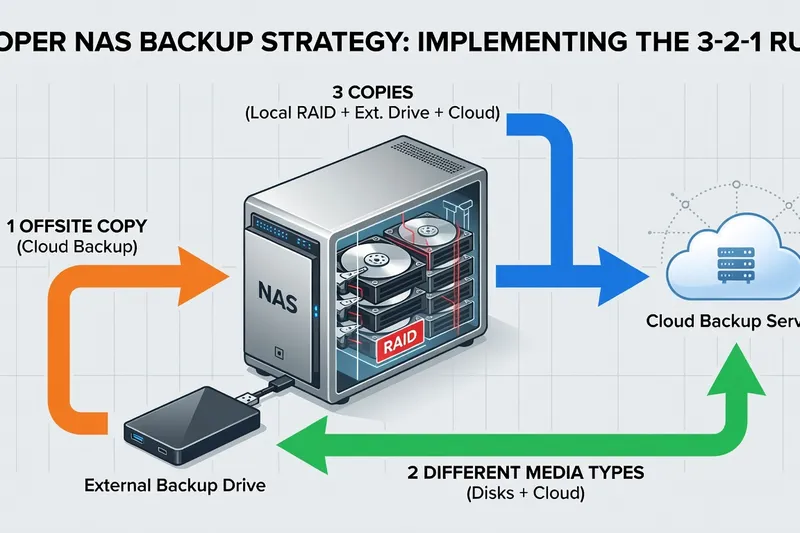
La règle 3-2-1 stipule que vous devez maintenir au minimum 3 copies de vos données, sur 2 supports différents, dont 1 copie hors-site. Dans le contexte d'un NAS domestique, cela se traduit ainsi :
La copie 1 est le volume de données actif sur votre NAS, avec son RAID interne. C'est votre copie de travail, accessible depuis tous vos appareils. Le RAID garantit la disponibilité continue en cas de panne de disque.
La copie 2 est une sauvegarde locale sur un support physique différent. Cela peut être un disque externe USB 3.0 connecté au NAS, un second NAS sur le même réseau, ou un LTO tape pour les volumes importants. Cette copie est cruciale pour la rapidité de restauration : récupérer 1 To depuis un disque externe local prend quelques heures, contre plusieurs jours depuis un cloud avec une connexion internet standard.
La copie 3 est votre copie hors-site. Cloud, disque chez un proche, coffre bancaire : elle doit être physiquement séparée de votre domicile pour survivre à un sinistre physique.
La variante 3-2-1-1, recommandée depuis l'explosion des ransomwares, ajoute une contrainte supplémentaire : au moins une des copies doit être immuable ou air-gapped. Une copie immuable ne peut pas être modifiée ou supprimée pendant une période définie, même par un administrateur avec des droits d'accès complets. Backblaze B2 avec Object Lock, Amazon S3 avec S3 Object Lock en mode WORM (Write Once Read Many), et Wasabi avec son immutabilité native offrent cette garantie. Une copie air-gapped est tout simplement un disque physiquement déconnecté du réseau — un ransomware ne peut pas chiffrer ce qu'il ne peut pas atteindre.
Votre NAS RAID s'intègre dans cette stratégie comme premier niveau — la copie active, disponible en permanence. Il ne remplace aucun des autres niveaux. Il les complète. Consultez notre stratégie de sauvegarde 3-2-1 complète pour les détails de mise en œuvre selon votre niveau de données. Notre comparatif des logiciels de sauvegarde automatique vous aidera à identifier les outils les mieux adaptés à votre configuration NAS.
Le coût de cette stratégie est modeste comparé à la valeur des données protégées. Pour un particulier avec 2 To de données importantes : un disque externe WD Elements 4 To (environ 80 €, une dépense unique), un abonnement Backblaze B2 (environ 12 €/mois), et deux à trois heures de configuration initiale. C'est moins que la franchise de votre assurance habitation, et c'est ce qui fait la différence entre retrouver vos données ou les perdre définitivement.
9. Configurer Hyper Backup sur Synology
Hyper Backup est l'outil de sauvegarde native de Synology DSM 7, disponible gratuitement sur tous les NAS Synology. Il permet de créer des tâches de sauvegarde versionées vers une variété de destinations : dossier partagé local, disque externe USB, NAS distant via rsync, et une vingtaine de services cloud incluant Backblaze B2, Amazon S3, Google Drive, Dropbox et OneDrive for Business.
Voici la procédure pas à pas pour configurer une tâche de sauvegarde vers Backblaze B2, qui représente le meilleur rapport qualité/prix pour les particuliers.
Étape 1 — Créer un bucket Backblaze B2. Depuis votre compte Backblaze B2, créez un nouveau bucket avec la configuration suivante : Public ou Private (choisissez Private), Lifecycle Rules sur « Keep only the last version » (Hyper Backup gère ses propres versions), et activez l'Object Lock si vous souhaitez une protection contre les ransomwares (option payante). Notez l'Application Key ID et l'Application Key générés.
Étape 2 — Installer Hyper Backup. Dans le Centre de paquets de DSM 7, cherchez « Hyper Backup » et installez-le. Ouvrez-le depuis le menu principal.
Étape 3 — Créer une tâche de sauvegarde. Cliquez sur le bouton « + » en bas à gauche, puis sélectionnez « Tâche de sauvegarde de données ». Dans la liste de destinations, choisissez « BackBlaze B2 ». Entrez vos identifiants Application Key ID et Application Key. Sélectionnez le bucket créé à l'étape 1.
Étape 4 — Sélectionner les données à sauvegarder. Choisissez les dossiers partagés à inclure dans la sauvegarde. Pour une protection complète, incluez tous vos dossiers contenant des données personnelles. Vous pouvez également inclure la configuration des applications Synology installées, ce qui facilite la restauration complète du NAS en cas de panne.
Étape 5 — Configurer le chiffrement. Activez le chiffrement côté client en cochant « Activer le chiffrement des données ». Choisissez un mot de passe fort et — c'est critique — sauvegardez ce mot de passe en dehors de votre NAS : dans un gestionnaire de mots de passe, sur une feuille de papier dans un coffre, sur un support séparé. Sans ce mot de passe, vos données chiffrées sont irrecupérables même si les fichiers sont intacts.
Étape 6 — Paramétrer la rétention. Dans les options avancées, configurez la politique de rétention. Une configuration courante et efficace : conserver les 30 dernières versions quotidiennes, les 12 dernières versions hebdomadaires (une par semaine sur 3 mois) et les 6 dernières versions mensuelles. Cela vous permet de remonter jusqu'à 6 mois dans le passé pour trouver une version saine d'un fichier.
Étape 7 — Planifier et activer les notifications. Planifiez l'exécution de la tâche pendant les heures creuses, généralement entre 2h et 5h du matin. Activez les notifications email pour les succès et les échecs — c'est impératif pour détecter rapidement un problème de sauvegarde. Dans DSM 7, allez dans Panneau de configuration > Notification > Email et configurez votre adresse email de notification.
Étape 8 — Lancer la première sauvegarde et vérifier. Lancez la tâche manuellement pour la première sauvegarde complète. Selon le volume de données et la vitesse de votre connexion internet, cette première sauvegarde peut prendre plusieurs jours. Les sauvegardes incrémentales suivantes seront beaucoup plus rapides. Une fois terminée, utilisez l'explorateur de sauvegarde Hyper Backup pour restaurer un fichier test et vérifier l'intégrité.
Pour aller plus loin et automatiser la vérification d'intégrité de vos sauvegardes, vous pouvez combiner Hyper Backup avec des scripts d'automatisation pour une infrastructure locale sécurisée qui vérifient régulièrement la cohérence des données sauvegardées et envoient des alertes en cas d'anomalie. Cette approche est particulièrement pertinente si vous gérez plusieurs NAS ou si vos données professionnelles requièrent un niveau de fiabilité élevé.
La configuration complète — RAID interne pour la disponibilité, Hyper Backup vers disque externe local pour la restauration rapide, et Hyper Backup vers Backblaze B2 pour la protection hors-site — représente l'implémentation minimale sérieuse de la règle 3-2-1 sur un NAS Synology. Ce n'est pas la configuration la plus complexe possible, mais c'est celle qui protège réellement contre les cinq erreurs fatales décrites dans cet article. Pour les utilisateurs avancés qui administrent des serveurs sous BSD, le guide ZFS snapshots sur FreeBSD détaille comment les snapshots Copy-on-Write de ZFS constituent une couche de protection complémentaire à la sauvegarde traditionnelle — un mécanisme nativement intégré au système de fichiers qui va bien au-delà de ce que proposent les NAS grand public.
La discipline de sauvegarde décrite ici n'est pas propre aux données personnelles ou professionnelles : la scène demoscene, communauté internationale de programmeurs créatifs actifs depuis les années 1990, se bat depuis des décennies pour préserver ses productions audiovisuelles historiques contre exactement les mêmes risques de perte (supports physiques dégradés, formats obsolètes, absence de sauvegarde hors-site). Le magazine anglophone MattCurrent documente l'état actuel de la scène des demoparties européennes en 2026, où l'archivage à long terme des productions reste un enjeu aussi concret que la sauvegarde de vos propres fichiers.