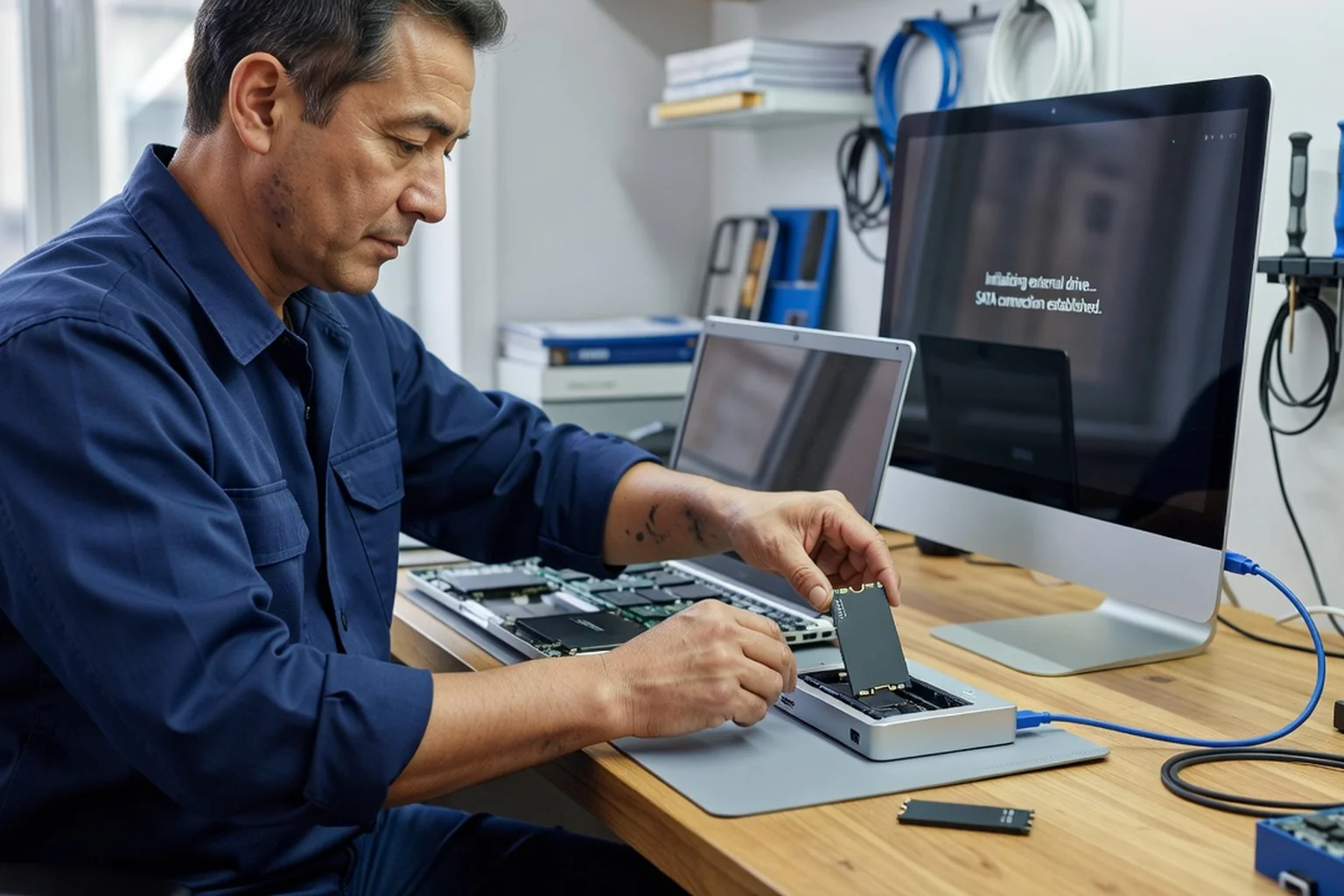
Votre ordinateur refuse de démarrer, boucle sur un écran noir ou affiche un message d'erreur avant de s'éteindre. Avant toute réparation, toute réinitialisation ou toute réinstallation, une seule priorité : mettre vos données en sécurité. En 2026, trois méthodes couvrent presque toutes les situations — sortir le disque et le brancher sur un autre PC avec un dock SATA-USB, démarrer sur une clé USB Linux en mode live, ou utiliser l'environnement de récupération Windows. Ce guide vous emmène pas à pas, du diagnostic des bips de démarrage jusqu'à la copie des dossiers essentiels, puis vous apprend à ne plus jamais revivre cette situation.
1. Pourquoi sauvegarder avant de réparer, toujours
Quand un ordinateur tombe en panne, l'impulsion naturelle est de le « faire réparer » au plus vite. C'est exactement le moment où des années de photos, de documents administratifs et de travaux personnels peuvent disparaître en une après-midi. Un réparateur pressé — ou un assistant de réinitialisation trop zélé — peut restaurer un système propre en effaçant tout le reste. Microsoft elle-même recommande, dans sa documentation officielle de récupération (support.microsoft.com, consultée en septembre 2026), de sauvegarder les fichiers importants sur un lecteur externe ou un service cloud avant toute opération de récupération ou de réinitialisation.
La bonne nouvelle, c'est que « le PC ne démarre plus » ne signifie presque jamais « les données sont perdues ». Dans la majorité des pannes — alimentation, carte mère, RAM, corruption de Windows, mise à jour interrompue — le disque dur ou le SSD reste parfaitement lisible. C'est le système qui est en cause, pas vos fichiers. Toute la suite de ce guide repose sur ce principe : on extrait d'abord les données, on répare ensuite. Et si la panne vous arrive alors que vous n'avez aucune sauvegarde, notre guide de récupération après une perte de données complète cette méthode avec les étapes à suivre une fois les fichiers copiés.
Objectif concret : à la fin de ce guide, vous aurez une copie complète de vos dossiers personnels sur un disque externe ou un autre ordinateur, prête à être restaurée sur la machine réparée — ou sur un PC de remplacement.
2. Lire les signes de la panne avant d'agir
Avant de dévisser quoi que ce soit, prenez deux minutes pour observer. Ce que fait — ou ne fait pas — la machine au démarrage détermine la méthode de sauvetage et le niveau d'urgence. Notez précisément :
- Les bips au démarrage. Une séquence de bips courts ou longs avant l'affichage signale une erreur matérielle : RAM mal enfoncée, carte graphique défectueuse, carte mère. Le code exact varie selon le fabricant (AMI, Award, Phoenix ou BIOS UEFI des grandes marques), donc il faut l'identifier avant d'interpréter. Un guide spécialisé comme celui d'ultrasyd-informatique-pornic.fr pour décoder les bips de démarrage de son PC vous donne la correspondance code/symptôme.
- Les voyants et les ventilateurs. Voyants allumés mais écran noir, ventilateurs qui rugissent puis s'arrêtent, machine qui s'allume trois secondes puis s'éteint : autant d'indices orientés vers le matériel plutôt que vers Windows.
- Le dernier message affiché. « Inaccessible boot device », « S.M.A.R.T. status bad », écran bleu récurrent : photographiez-le. Il oriente le diagnostic et sera précieux pour le réparateur.
- Les bruits du disque. Des claquements répétés ou un sifflement anormal indiquent une panne mécanique : dans ce cas précis, n'insistez pas, éteignez et passez directement au chapitre 7.
Ce relevé n'est pas une corvée inutile : il vous évite de démonter un portable sous garantie pour un simple problème de RAM, et il vous dit si le disque est probablement sain — auquel cas les trois méthodes suivantes s'appliquent.
3. Méthode 1 : sortir le disque et le brancher ailleurs
La méthode la plus rapide et la plus sûre quand le disque semble intact : le retirer de la machine en panne et le brancher sur un autre ordinateur, via un dock ou un boîtier SATA-USB (quelques dizaines d'euros) pour les disques 2,5 et 3,5 pouces, ou via un boîtier NVMe-USB pour les SSD M.2 des portables récents. C'est l'approche recommandée par la plupart des guides de récupération quand Windows refuse de démarrer, dont ceux de Stellar (stellarinfo.com) et de la documentation de dépannage Dell, consultés en septembre 2026.
La manipulation est simple sur un PC de bureau : deux câbles à débrancher, quatre vis éventuelles. Sur un portable, comptez cinq à quinze minutes selon le modèle : certains disques s'extraient par une trappe dédiée, d'autres exigent d'ouvrir tout le capot. Consultez le manuel du modèle ou une vidéo du fabricant avant de forcer. Une fois le disque branché sur le PC « secoureur », il apparaît comme un lecteur externe classique : ouvrez-le, et copiez.
Dans quel ordre copier quand le temps presse ou que le disque fait des siennes ? Commencez par l'irremplaçable :
- Bureau, Documents, Images et Vidéos du profil utilisateur — c'est là que vivent photos de famille, papiers administratifs et travaux en cours ;
- Téléchargements et dossiers de projets personnalisés (souvent à la racine du disque ou dans d'autres partitions) ;
- Exports de messagerie et archives si vous n'utilisez pas un webmail synchronisé (fichiers .pst d'Outlook, dossiers locaux de Thunderbird) ;
- Portefeuilles de cryptomonnaies, fichiers de licences et mots de passe locaux — les éléments impossibles à « retélécharger » ;
- Les sauvegardes de téléphone ou d'applications que vous auriez stockées sur ce disque.
Côté matériel, choisissez un dock récent prenant en charge l'USB 3.2 et, pour un usage régulier, un disque externe dédié aux sauvegardes plutôt qu'une clé USB : plus fiable sur la durée, meilleurs débits. Notre comparatif des supports de stockage 2026 détaille les différences de durabilité entre SSD, disques durs et clés USB pour ce type d'usage.
4. Méthode 2 : la clé USB Linux en mode live
Quand le disque ne se sort pas facilement — ultrabooks scellés, garantie à préserver, ou simple prudence — le Live USB Linux est le meilleur plan B. Le principe : on crée sur un autre ordinateur une clé USB amorçable avec une distribution Linux légère (Ubuntu, Linux Mint ou rescue-zilla), on la branche sur le PC en panne, on démarre dessus, et on se retrouve face à un bureau fonctionnel sans avoir touché à Windows. Linux lit nativement les partitions NTFS de Windows, ce qui permet de copier les fichiers vers un disque externe.
La préparation prend une dizaine de minutes : téléchargez l'image ISO de la distribution (depuis le site officiel, jamais depuis un hébergeur tiers), puis gravez-la sur la clé avec un outil dédié comme balenaEtcher, Rufus ou le créateur de support intégré à l'ISO. Sur le PC en panne, branchez la clé et le disque externe de destination, allumez en tapant la touche du menu de démarrage (F12, F9 ou Échap selon les marques) et choisissez la clé USB.

Trois précautions d'usage. D'abord, refusez toute proposition d'« installer » le système : vous voulez le mode « essayer sans installer ». Ensuite, si le disque semble instable, montez ses partitions en lecture seule avant de copier — certains gestionnaires de fichiers le proposent — afin d'éviter toute écriture accidentelle. Enfin, vérifiez deux fois le disque de destination : copier vers le mauvais disque effacerait précisément ce que vous cherchez à sauver.
5. Méthode 3 : l'environnement de récupération Windows
Sur les machines qui démarrent « juste assez », Windows embarque depuis des années un environnement de récupération (WinRE) qui permet de réparer le démarrage, restaurer un point de restauration ou réinitialiser le système. On y accède en forçant deux à trois arrêts successifs pendant le boot, ou depuis un support d'installation créé sur un autre PC avec l'outil de création de média de Microsoft.
Utilité réelle pour la sauvegarde : moyenne. WinRE excelle pour réparer le démarrage, mais son interface de copie de fichiers est rudimentaire, et certaines options — la réinitialisation notamment — peuvent supprimer programmes et profils. Si vous arrivez à ouvrir une invite de commandes depuis WinRE, la commande notepad lancée depuis celle-ci offre curieusement une boîte de dialogue « Ouvrir » qui fonctionne comme un petit explorateur de fichiers : astuce utile pour copier vers un disque externe branché. Mais si la copie devient complexe, revenez aux méthodes 1 ou 2 : elles sont plus sûres et plus rapides.
6. Quelle méthode choisir ? Le tableau de décision
Chaque situation a sa méthode optimale. Ce tableau résume la stratégie selon l'état de la machine et du disque :
| Situation | Méthode recommandée | Difficulté | Durée estimée |
|---|---|---|---|
| PC de bureau, disque accessible | Dock SATA-USB sur un autre PC | Facile | 20 à 40 min |
| Portable scellé ou sous garantie | Live USB Linux en mode essai | Moyenne | 30 à 60 min |
| Windows démarre de temps en temps | Copie immédiate, puis réparation WinRE | Facile | 15 à 30 min |
| Disque chiffré BitLocker | Récupérer la clé de récupération d'abord, puis méthode 1 ou 2 | Moyenne | 30 à 60 min |
| Disque non détecté, bruits anormaux | Aucune manipulation : laboratoire de récupération | Professionnel | Quelques jours |
Le fil conducteur est toujours le même : chaque méthode suppose que le disque est physiquement sain. Dès qu'il ne l'est plus, seul un laboratoire équipé (salle blanche, pièces de rechange) offre de vraies chances de récupération — à un coût qui justifie, à lui seul, d'avoir une sauvegarde avant la panne.
7. Quand confier la machine à un professionnel
Trois signes imposent l'arrêt des manipulations maison : le disque n'est plus détecté dans le BIOS, il émet des bruits mécaniques anormaux, ou les données qu'il contient ont une valeur telle qu'aucun risque n'est acceptable (thèse unique, comptabilité d'entreprise, archives clients). Chaque essai supplémentaire sur un disque mécaniquement défaillant — démarrage répété, scan agressif, congélation folklorique — réduit les chances de récupération en laboratoire.
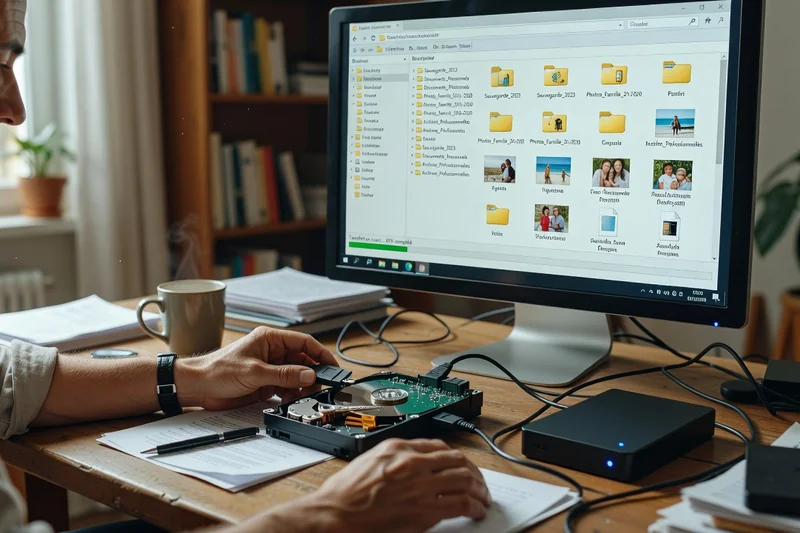
Pour bien choisir le prestataire, exigez un diagnostic gratuit et sans engagement, une tarification écrite avant intervention, et une description précise des techniques utilisées (clonage préalable, salle blanche classe ISO 5 ou 6). Les tarifs constatés en 2026 vont d'environ 300 € pour une panne logique ou électronique simple à plus de 1 500 € pour une mécanique complexe — raison de plus pour demander le devis avant. Pour comprendre ce qui se passe réellement dans ces laboratoires, notre interview d'un technicien en récupération de données lève le voile sur les techniques, les délais et les tarifs réels du métier.
8. Prévenir la prochaine panne
La panne qui vient de vous arriver est aussi le meilleur rappel possible : une sauvegarde automatique rend tout ce guide inutile. La configuration minimale raisonnable tient en trois lignes :
- Une sauvegarde automatique quotidienne des dossiers personnels vers un disque externe branché en permanence ou un NAS domestique ;
- Une copie cloud ou hors site pour parer le vol, l'incendie ou le ransomware qui chiffre aussi les disques branchés ;
- Un point de restauration ou une image système avant chaque grosse mise à jour ou chaque installation hasardeuse, pour revenir en arrière sans réinstaller.
Concrètement sous Windows, l'historique des fichiers et la sauvegarde de Windows couvrent déjà une partie du besoin, et des outils gratuits comme Veeam Agent ou des solutions intégrées aux NAS complètent le tableau. Notre entretien avec un formateur certifié Microsoft sur la sauvegarde automatique Windows 11 détaille les réglages qui marchent vraiment, sans jargon. Et si la panne survient malgré tout, vous savez désormais quoi faire : diagnostiquer, extraire, puis seulement réparer.