Perdre ses photos de famille, ses documents administratifs ou des années de travail en quelques secondes — c'est une réalité que des millions de personnes vivent chaque année à cause d'une panne de disque, d'un ransomware ou d'un simple oubli. La stratégie 3-2-1 est la méthode de référence des professionnels de l'informatique pour rendre cette catastrophe impossible. Ce guide vous explique comment l'appliquer concrètement, des supports au logiciel, en passant par la planification et les tests.
Pourquoi sauvegarder : ce que vous risquez vraiment
On ne réalise la valeur d'une sauvegarde qu'au moment où on en a besoin — c'est-à-dire trop tard. Pourtant, les statistiques sont sans appel : selon les données du secteur, environ 140 000 disques durs tombent en panne chaque semaine rien qu'en France. Les fabricants eux-mêmes reconnaissent un taux de défaillance annuel oscillant entre 2 % et 5 % selon les modèles.
Les menaces ne se limitent pas aux pannes matérielles. Les ransomwares — ces logiciels malveillants qui chiffrent vos fichiers et exigent une rançon — ont augmenté de 300 % en cinq ans. Les particuliers ne sont pas épargnés : un clic sur une pièce jointe douteuse, et c'est toute une vie numérique qui disparaît sous un chiffrement irrécupérable.
Il faut aussi penser aux accidents quotidiens : suppression involontaire d'un fichier, café renversé sur un ordinateur portable, vol de sac à dos, incendie ou inondation. Aucun support physique n'est invulnérable. La question n'est pas si vous perdrez des données un jour, mais quand — et si vous serez prêt à y faire face.
Ce qui rend la situation encore plus insidieuse, c'est l'illusion de sécurité offerte par le cloud. Beaucoup de gens pensent qu'activer la synchronisation Google Drive ou iCloud constitue une sauvegarde. Ce n'est pas le cas. La synchronisation est un miroir : si vous supprimez un fichier ou si un ransomware le chiffre, la version corrompue se propage instantanément sur tous vos appareils synchronisés. Une vraie sauvegarde implique un versionnement, une copie isolée, et une procédure de restauration testée.
La règle 3-2-1 : le fondement de toute stratégie
La règle 3-2-1 a été formulée par Peter Krogh, photographe professionnel, dans les années 2000. Elle est depuis devenue le standard absolu dans la gestion des données, aussi bien chez les entreprises du CAC 40 que chez les particuliers soucieux de protéger leurs archives.
Son principe est d'une simplicité redoutable :
- 3 copies de vos données au total (l'original + 2 copies)
- Sur 2 supports différents (par exemple, disque interne + NAS ou disque externe)
- Dont 1 copie hors site (dans le cloud ou chez un proche, à l'abri des catastrophes locales)
Pourquoi ce chiffre de trois copies ? Parce que la probabilité que trois supports distincts tombent en panne simultanément est infime — sauf catastrophe majeure comme un incendie, qui est précisément couverte par la copie hors site. Deux supports ne suffisent pas : si votre original et votre sauvegarde se trouvent au même endroit physique et que cet endroit brûle, vous perdez tout.
Pourquoi deux types de supports ? Parce que les modes de défaillance diffèrent. Un disque dur tombe en panne différemment d'une clé USB ou d'un service cloud. En diversifiant les technologies, vous éliminez les points de défaillance uniques. Un bug logiciel peut corrompre tous vos disques durs NTFS simultanément s'ils partagent le même système de fichiers, mais n'affectera pas votre copie cloud.
En pratique, une implémentation simple de la règle 3-2-1 pour un particulier ressemble à ceci : vos documents sont sur votre ordinateur (copie 1), sauvegardés automatiquement sur un disque externe chaque soir (copie 2, support différent), et synchronisés en mode sauvegarde versionnée vers un service cloud (copie 3, hors site). Cette configuration couvre la quasi-totalité des scénarios de perte de données.
Complète, incrémentielle, différentielle : comprendre les types
Avant de choisir un logiciel de sauvegarde, il est essentiel de comprendre les trois méthodes de sauvegarde fondamentales. Chacune répond à un besoin différent et implique des compromis entre vitesse, espace disque et complexité de restauration.
La sauvegarde complète
La sauvegarde complète copie l'intégralité des données sélectionnées, sans se soucier de ce qui a changé depuis la dernière sauvegarde. Elle est la plus simple à comprendre et à restaurer : un seul fichier de sauvegarde suffit pour retrouver n'importe quelle version. L'inconvénient est évident : elle est lente et gourmande en espace. Sauvegarder 500 Go de données tous les jours en mode complet consomme 3,5 To par semaine. C'est pourquoi les sauvegardes complètes sont généralement réservées à une fréquence hebdomadaire ou mensuelle, associées à d'autres méthodes les autres jours.
La sauvegarde incrémentielle
La sauvegarde incrémentielle ne copie que les fichiers créés ou modifiés depuis la dernière sauvegarde — complète ou incrémentielle. C'est la méthode la plus rapide et la plus économique en espace. Si vous modifiez dix fichiers dans la journée, seuls ces dix fichiers sont sauvegardés. Le revers : pour restaurer, le logiciel doit reconstituer l'état final à partir de la sauvegarde complète de référence et de toutes les incrémentales successives. Si une seule incrémentale de la chaîne est corrompue, la restauration peut échouer partiellement.
La sauvegarde différentielle
La sauvegarde différentielle représente un compromis intelligent entre les deux approches précédentes. Elle copie tout ce qui a changé depuis la dernière sauvegarde complète, et uniquement elle. Ainsi, chaque différentielle est plus large que l'incrémentale correspondante (elle accumule les changements), mais la restauration ne nécessite que deux éléments : la dernière complète et la dernière différentielle. La croissance de la taille des différentielles au fil du temps impose toutefois une sauvegarde complète régulière pour repartir de zéro.
La stratégie optimale pour la plupart des particuliers est une combinaison : sauvegarde complète le weekend, incrémentielle ou différentielle chaque soir de la semaine. La plupart des logiciels modernes gèrent automatiquement cette rotation.
Choisir ses supports : local, cloud, NAS et bandes
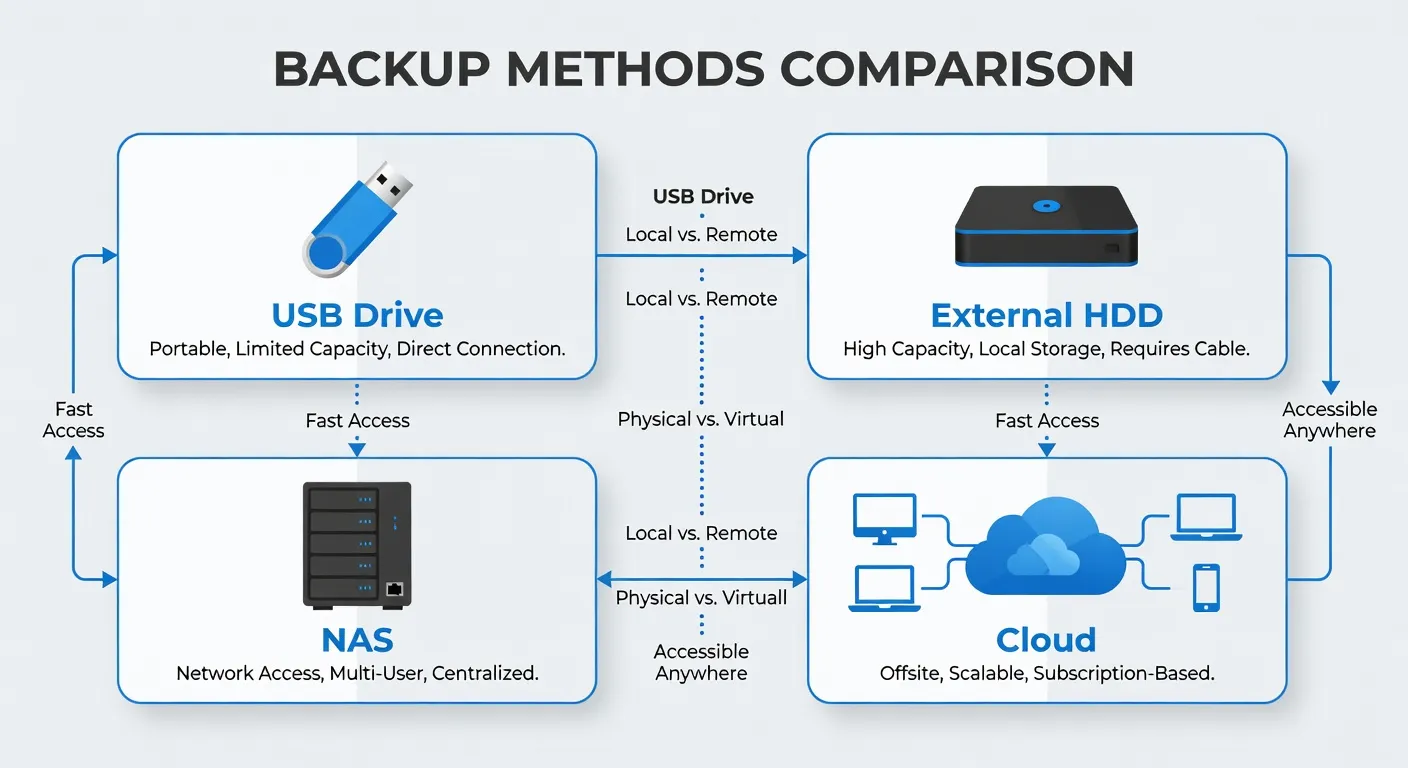
La diversité des supports est au cœur de la règle 3-2-1. Voici un panorama des options disponibles pour les particuliers, avec leurs avantages et limites.
Le disque dur externe USB
C'est le support le plus accessible. Un disque dur externe de 2 To se trouve pour moins de 70 euros et offre une capacité largement suffisante pour la plupart des usages domestiques. Les disques SSD externes, plus chers mais plus résistants aux chocs, sont préférables si vous transportez votre sauvegarde. Le principal inconvénient est qu'un disque externe branché en permanence est exposé aux ransomwares et aux surtensions. Bonne pratique : le débrancher après chaque session de sauvegarde et le ranger dans un tiroir.
Le NAS domestique
Un NAS (Network Attached Storage) est un petit serveur de stockage connecté à votre réseau local. Il permet des sauvegardes automatiques de plusieurs appareils simultanément, offre du RAID pour la redondance interne, et peut être configuré pour synchroniser vers le cloud. Les Synology et QNAP dominent ce marché avec des interfaces accessibles aux non-techniciens. Notre guide complet sur le NAS domestique couvre le choix du modèle et la configuration pas à pas. Un NAS est un excellent support de deuxième copie, mais n'est pas une copie hors site — un incendie domestique détruirait votre ordinateur et votre NAS ensemble.
Le cloud en mode sauvegarde versionnée
Contrairement à la synchronisation, la sauvegarde cloud versionnée conserve l'historique de vos fichiers sur une durée définie. Backblaze B2, Wasabi, ou la fonctionnalité de versionnement de Google Drive (sur les comptes payants) permettent de remonter à une version antérieure d'un fichier, même après une attaque ransomware. Le cloud constitue la copie hors site idéale dans la règle 3-2-1, à condition que le versionnement soit activé.
Les bandes magnétiques LTO
Réservées aux usages professionnels ou semi-professionnels, les bandes magnétiques LTO offrent la capacité la plus importante pour le coût le plus faible par gigaoctet. Elles peuvent être stockées hors ligne indéfiniment sans consommation d'énergie. Si vous gérez des archives photographiques ou vidéo volumineuses, une solution LTO mérite d'être étudiée — l'investissement de départ est élevé, mais le coût par To sur le long terme est imbattable.

Planifier sa fréquence de sauvegarde
La fréquence de sauvegarde se détermine à partir d'un concept professionnel : le RPO, ou Recovery Point Objective — en français, l'objectif de point de reprise. Il représente la quantité maximale de données que vous êtes prêt à perdre. Si votre RPO est de 24 heures, une sauvegarde quotidienne est suffisante. Si vous ne pouvez vous permettre de perdre qu'une heure de travail, il vous faut des sauvegardes toutes les heures.
Pour un particulier, voici une matrice de planification raisonnée selon le type de données :
- Documents de travail actifs (rapports, comptabilité, projets) : sauvegarde quotidienne automatique, minimum
- Photos et vidéos : sauvegarde hebdomadaire, avec déclenchement automatique à chaque import depuis l'appareil photo ou le smartphone
- Archives et fichiers peu modifiés : sauvegarde mensuelle ou après chaque modification significative
- Système d'exploitation et logiciels : image système mensuelle, ou avant chaque mise à jour majeure
Il est aussi important de définir votre RTO — Recovery Time Objective — c'est-à-dire le temps maximum acceptable pour restaurer vos données après un incident. Si vous travaillez depuis votre ordinateur et ne pouvez vous passer de vos fichiers plus d'une heure, vous devez disposer d'une sauvegarde locale rapide (NAS ou disque USB), pas uniquement d'une copie cloud qui peut prendre des heures à télécharger selon votre débit.
La planification doit aussi tenir compte des plages horaires de sauvegarde. Les sauvegardes les plus lourdes doivent se faire la nuit, quand l'ordinateur est peu sollicité et que la bande passante est disponible. Une sauvegarde cloud lancée pendant une réunion Zoom peut saturer votre connexion et rendre votre travail impossible.
Automatiser avec les bons outils
Une sauvegarde manuelle n'est pas une sauvegarde fiable. L'être humain oublie, procrastine, ou se retrouve trop occupé. L'automatisation est la condition sine qua non d'une stratégie de sauvegarde qui fonctionne dans la durée — notre comparatif des meilleurs outils de sauvegarde automatique passe en revue Time Machine, Duplicati, Backblaze et Synology Hyper Backup.
Sous Windows
L'Historique des fichiers (File History) intégré depuis Windows 8 est un outil simple et efficace pour sauvegarder vos bibliothèques sur un disque externe ou réseau. Pour aller plus loin, Veeam Agent for Microsoft Windows Free permet de créer des images système complètes et des sauvegardes de volumes, avec planification flexible. Duplicati, open source et gratuit, ajoute le chiffrement et la prise en charge de nombreux services cloud (Backblaze, S3, Google Drive, etc.).
Sous macOS
Time Machine reste la solution la plus simple et la mieux intégrée sur Mac. Elle gère automatiquement la rotation (sauvegardes horaires les dernières 24 h, quotidiennes le dernier mois, hebdomadaires les mois précédents) et se configure en deux clics. Pour une copie cloud chiffrée complémentaire, Arq Backup (payant, mais excellent) ou Duplicati complètent parfaitement Time Machine.
Sous Linux
rsync combiné à un script cron reste la référence des utilisateurs avancés : léger, fiable, extrêmement flexible. Pour les non-techniciens, Déjà Dup offre une interface graphique propre construite sur Duplicity. Restic est une alternative moderne avec chiffrement natif, déduplication et support de nombreux backends de stockage.
Solutions multi-appareils
Si vous gérez plusieurs ordinateurs, smartphones et tablettes, une solution centralisée s'impose. Un NAS Synology avec son logiciel Hyper Backup permet de recevoir les sauvegardes de tous vos appareils en un point central, puis de répliquer vers le cloud Synology C2 ou tout autre service S3-compatible. Pour les smartphones, Google Photos et iCloud couvrent les photos, mais pensez aussi à sauvegarder contacts, calendriers et SMS avec des applications dédiées comme SMS Backup & Restore sur Android.
Tester ses sauvegardes : l'étape que tout le monde néglige
Une sauvegarde non testée est une fausse promesse. Des études montrent que 30 % à 40 % des sauvegardes échouent à la restauration lors d'un vrai incident — soit parce que le fichier de sauvegarde est corrompu, soit parce que le logiciel de restauration n'est plus installé, soit parce que les droits d'accès ont changé. Tester ses sauvegardes régulièrement n'est pas une option, c'est une obligation.
La procédure de test minimale consiste à restaurer un échantillon représentatif de fichiers depuis chaque support de sauvegarde, vers un emplacement temporaire différent, et à vérifier que ces fichiers s'ouvrent correctement. Cela prend quinze minutes par trimestre et peut vous épargner des heures de panique le jour d'un vrai sinistre.
Pour les sauvegardes système (images disque), le test complet implique idéalement de démarrer depuis le support de restauration et de vérifier que le système fonctionne. Si vous utilisez une machine virtuelle, vous pouvez monter l'image et démarrer dessus sans affecter votre système principal.
Pensez également à vérifier l'intégrité des données stockées. La dégradation silencieuse des données — appelée bit rot — peut corrompre des fichiers stockés longtemps sur un support sans que vous le remarquiez. Des outils comme par2 permettent d'ajouter des données de parité à vos archives pour détecter et corriger ce type de corruption. Les NAS modernes (Synology, QNAP) intègrent des vérifications d'intégrité automatiques sur leurs systèmes de fichiers.
Conservez un journal de vos tests de sauvegarde : date du test, support testé, fichiers restaurés, résultat. Ce journal est la preuve que votre stratégie fonctionne et vous aide à identifier les supports qui commencent à poser problème avant qu'ils ne tombent en panne complètement.
Les erreurs courantes à éviter absolument
Même avec les meilleures intentions, certaines erreurs reviennent systématiquement et peuvent rendre une stratégie de sauvegarde inefficace.
Confondre synchronisation et sauvegarde
C'est l'erreur numéro un. Google Drive, Dropbox ou OneDrive en mode synchronisation ne sont pas des sauvegardes. Si vous supprimez un fichier par erreur et que la synchronisation se fait avant que vous ne vous en rendiez compte, le fichier est supprimé partout. Activez l'historique des versions sur votre service cloud et traitez-le comme une copie complémentaire, pas comme votre unique filet de sécurité.
Ne sauvegarder qu'en un seul endroit
Avoir son disque externe et son ordinateur au même bureau revient à n'avoir qu'une seule copie au sens de la règle 3-2-1. Un cambriolage, une inondation ou un incendie emporte les deux. La copie hors site n'est pas optionnelle.
Oublier de vérifier les logs de sauvegarde
Les logiciels de sauvegarde envoient des rapports d'exécution. Si personne ne les lit, une sauvegarde qui échoue silencieusement depuis des semaines ne sera découverte qu'au moment du sinistre. Configurez des alertes par email en cas d'erreur, et prenez trente secondes chaque lundi matin pour vérifier que les sauvegardes du weekend se sont bien déroulées.
Ne pas chiffrer les sauvegardes
Une sauvegarde non chiffrée stockée dans le cloud ou sur un disque externe contient toutes vos données sensibles en clair. Si ce disque est volé ou si votre compte cloud est piraté, c'est une violation complète de votre vie privée. Tous les logiciels modernes permettent de chiffrer les sauvegardes avec un mot de passe fort — utilisez cette option systématiquement, comme expliqué dans notre guide sur le chiffrement des données. Notez votre clé de chiffrement dans un gestionnaire de mots de passe : la perdre revient à perdre vos données.
Ne jamais faire évoluer sa stratégie
Vos besoins changent. Un bébé, un nouveau projet, une activité professionnelle à domicile : le volume et la valeur de vos données évoluent. Réévaluez votre stratégie de sauvegarde une fois par an. La capacité de vos supports suffit-elle encore ? La fréquence des sauvegardes est-elle toujours adaptée ? Les outils utilisés sont-ils toujours maintenus ?
Pour approfondir les aspects techniques de l'infrastructure cloud qui sous-tend de nombreuses solutions de sauvegarde modernes, la rédaction d'i-actu.fr propose un dossier complet sur le cloud computing qui éclaire utilement les choix de plateformes pour vos copies hors site.
Mettre en place une stratégie de sauvegarde complète demande une après-midi de configuration. Mais cette après-midi investie peut représenter des centaines d'heures économisées — et des années de souvenirs préservés. La règle 3-2-1 n'est pas une contrainte technique réservée aux professionnels de l'informatique : c'est une hygiène numérique de base, accessible à tous, qui transforme une catastrophe potentielle en simple incident sans conséquence.