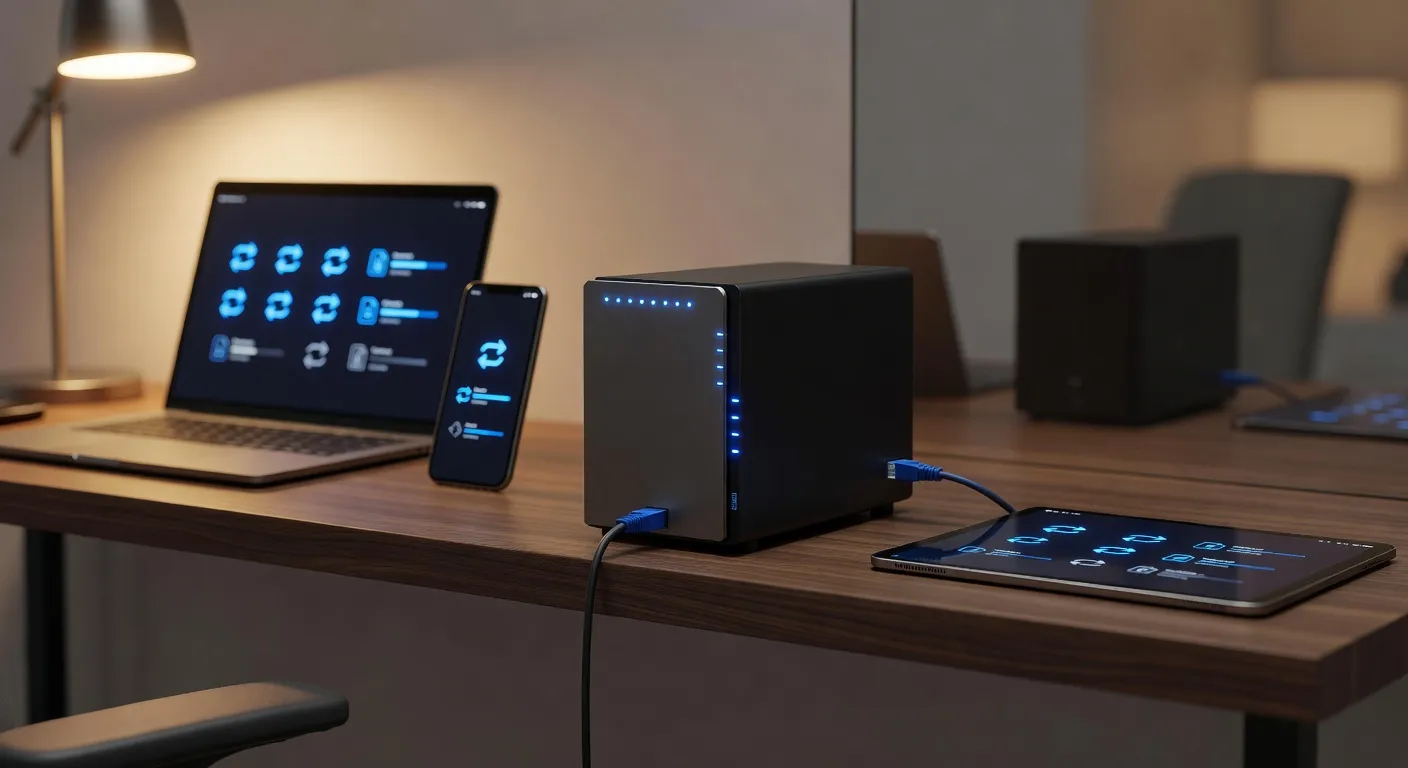
Un NAS domestique transforme votre réseau domestique en infrastructure de stockage privée : sauvegarde automatique de tous vos appareils, partage de fichiers en famille, serveur multimédia et accès à vos données depuis n'importe où. Ce guide vous accompagne du choix du modèle jusqu'à la configuration sécurisée, sans prérequis technique particulier.
La dépendance aux services cloud tiers a ses limites : abonnements qui augmentent chaque année, espace qui se remplit plus vite que prévu, questions légitimes sur la confidentialité de vos fichiers. Le NAS domestique — Network Attached Storage, ou stockage en réseau — répond à ces problèmes en vous offrant votre propre infrastructure de stockage, connectée à votre réseau local et accessible depuis n'importe quel appareil.
Ce n'est plus un équipement réservé aux professionnels de l'informatique. Les fabricants ont considérablement simplifié l'installation et la gestion de ces appareils. Avec un investissement initial raisonnable et quelques heures de configuration, un NAS peut devenir le centre névralgique de vos données personnelles et familiales pour les années à venir.
Qu'est-ce qu'un NAS et pourquoi en avoir un ?
Un NAS est un boîtier contenant un ou plusieurs disques durs, connecté à votre box internet par un câble Ethernet. Il dispose de son propre système d'exploitation et tourne en permanence (ou presque), accessible par tous les appareils de votre réseau domestique comme par internet.
Ce qu'un NAS peut faire pour vous
Sauvegarde centralisée de tous vos appareils : votre ordinateur Windows peut sauvegarder automatiquement via Windows Backup ou un logiciel dédié, votre Mac via Time Machine directement vers le NAS, et vos smartphones via les applications mobiles des fabricants. Une seule destination, tous vos appareils couverts.
Stockage familial partagé : créez des dossiers partagés accessibles à tous les membres de votre foyer. Plus besoin d'envoyer des fichiers par email ou d'acheter de l'espace cloud supplémentaire pour partager des photos de vacances ou des documents communs.
Remplacement ou complément au cloud public : synchronisez des dossiers entre vos appareils comme vous le feriez avec Dropbox, mais sans abonnement mensuel et sans que vos fichiers ne transitent chez un tiers. Les applications mobiles de Synology et QNAP offrent une expérience comparable à iCloud ou Google Photos.
Serveur multimédia personnel : diffusez votre collection de films, séries et musiques sur votre télévision, tablette ou tout appareil compatible DLNA, via des applications comme Plex ou les players intégrés aux NAS.
Ce qu'un NAS ne fait pas
Un NAS n'est pas une solution de sauvegarde à lui seul. S'il est le seul endroit où vivent vos données importantes, vous n'avez pas de sauvegarde — vous avez juste un meilleur stockage. Un NAS peut tomber en panne, être volé, ou être détruit dans un incendie. La règle de sauvegarde 3-2-1 s'applique : vos données doivent exister en 3 copies, sur 2 types de supports différents, dont 1 hors site. Le NAS constitue idéalement l'une de ces copies, complété par une sauvegarde cloud chiffrée — comme détaillé dans notre guide de la stratégie de sauvegarde 3-2-1.
Synology, QNAP ou Asustor : quelle marque choisir ?
Le marché des NAS domestiques est dominé par trois marques principales, chacune avec ses forces distinctives. Le choix entre elles dépend autant de vos priorités (simplicité, puissance, prix) que de l'usage prévu.
Synology : la référence grand public
Synology s'est imposée comme la marque de référence pour les particuliers grâce à son système d'exploitation DSM (DiskStation Manager). L'interface est claire, logique et bien documentée, ce qui en fait le choix le plus adapté aux utilisateurs qui n'ont pas d'expérience préalable en administration système. L'écosystème d'applications du Package Center couvre la quasi-totalité des besoins : Photo Station pour les photos, Music Station, Video Station, Cloud Sync pour la synchronisation cloud, Hyper Backup pour les sauvegardes, et des dizaines d'autres.
Les gammes grand public de Synology (série DS avec un j ou un + dans le nom) sont particulièrement bien optimisées pour la consommation électrique. Les mises à jour de DSM sont régulières et maintenues sur la durée. Le support communautaire (forums Synology, Reddit, tutoriels YouTube) est exceptionnellement riche.
Le principal reproche adressé à Synology est d'avoir progressivement restreint la compatibilité avec des disques durs tiers sur ses modèles récents, les poussant vers leurs propres disques HAT, souvent plus chers. Cette politique est à vérifier avant l'achat selon le modèle visé.
QNAP : puissance et flexibilité
QNAP propose des NAS aux configurations matérielles souvent plus puissantes à prix équivalent : processeurs Intel ou AMD plus performants, ports 10 GbE en standard sur certains modèles, possibilité d'ajouter des cartes d'extension (SSD NVMe, réseau 10G, GPU). Le système QTS offre une flexibilité technique supérieure et supporte la virtualisation de manière plus aboutie.
En revanche, l'interface de QTS est perçue comme moins intuitive que DSM par les nouveaux utilisateurs, et QNAP a connu plusieurs incidents de sécurité notables ces dernières années liés à des vulnérabilités dans leur système. Ces incidents ont été corrigés, mais ils ont terni l'image de la marque en matière de cybersécurité. Si vous optez pour QNAP, la rigueur dans l'application des mises à jour de sécurité est encore plus importante que pour Synology.
Asustor : le rapport qualité-prix
Asustor, filiale d'Asus, s'est taillé une réputation solide sur le rapport qualité-prix. Ses NAS incluent souvent des fonctionnalités absentes des modèles Synology équivalents (ports HDMI pour connexion directe à un téléviseur, slots M.2 pour SSD cache). Le système ADM est fonctionnel et s'améliore régulièrement, même si l'écosystème applicatif reste moins riche que celui de Synology. Asustor est un excellent choix pour les utilisateurs principalement intéressés par la fonction serveur multimédia.
Choisir le bon modèle : baies, CPU et RAM
Une fois la marque choisie, le modèle précis dépend de vos besoins actuels et de l'évolution envisagée. Les deux paramètres les plus déterminants sont le nombre de baies et les capacités du processeur.
Nombre de baies : 2, 4 ou plus ?
Un NAS 2 baies est le point d'entrée idéal pour un foyer. Il permet de configurer le RAID 1 (miroir des données sur deux disques), offre une capacité effective allant actuellement jusqu'à 20 To, et se trouve dans une gamme de prix accessible. Si votre usage principal est la sauvegarde de vos PC et smartphones, un 2 baies est largement suffisant pour les prochaines années.
Un NAS 4 baies devient pertinent si vous prévoyez de stocker de grandes quantités de données (collection de vidéos 4K, photothèque d'un photographe amateur productif), d'utiliser un RAID 5 ou RAID 6 pour une meilleure tolérance aux pannes, ou d'ajouter des usages au fil du temps (serveur de surveillance vidéo, machines virtuelles). L'investissement initial est plus élevé, mais la flexibilité à long terme est bien supérieure.
Processeur et RAM : à ne pas négliger
Le processeur conditionne les performances du NAS sur plusieurs plans : vitesse de transfert, capacité à faire du transcodage vidéo à la volée (convertir des fichiers vidéo en temps réel pour les appareils qui ne supportent pas le format natif), et nombre d'utilisateurs simultanés sans dégradation des performances.
Pour un usage basique (sauvegarde, partage de fichiers, photos), un processeur ARM modeste comme le Realtek RTD1619B de Synology ou le processeur intégré des NAS entrée de gamme QNAP est suffisant. Pour du transcodage vidéo 4K ou des applications plus gourmandes (VPN serveur, Docker, petites machines virtuelles), privilégiez un NAS équipé d'un processeur Intel Celeron ou équivalent, avec au minimum 4 Go de RAM (extensible si possible).
Les modèles recommandés en 2026 dans chaque catégorie : Synology DS223 (2 baies, basique, ARM), Synology DS723+ (2 baies, polyvalent, AMD), Synology DS923+ (4 baies, puissant, AMD), QNAP TS-233 (2 baies entrée de gamme), QNAP TS-464 (4 baies, Intel, M.2).
Disques durs et configurations RAID
Le choix des disques est aussi important que le choix du boîtier. Tous les disques durs ne se valent pas pour un usage NAS, et les configurations RAID ont des implications importantes sur la sécurité de vos données.
Choisir les bons disques
Utilisez exclusivement des disques certifiés NAS. Les disques conçus pour les ordinateurs de bureau ne sont pas optimisés pour fonctionner en continu 24h/24, 7j/7, et peuvent souffrir de vibrations et de chaleur générées par un environnement multi-disques. Les gammes spécifiques NAS des grands fabricants — Western Digital Red Plus, Seagate IronWolf — sont les références du marché. Ils incluent des mécanismes de correction d'erreur (RV sensors pour IronWolf) et sont accompagnés de garanties adaptées (3 à 5 ans selon le modèle).
En termes de capacité, dimensionnez en pensant à l'usage sur 3 à 5 ans. Pour un usage familial courant (sauvegardes de plusieurs ordinateurs, photos, documents), deux disques de 4 To à 8 To constituent un bon point de départ. N'achetez pas deux disques du même lot de fabrication : si un défaut de fabrication touche une série, les deux disques pourraient tomber en panne à proximité l'un de l'autre, ce qui est le scénario catastrophe du RAID.
Comprendre les configurations RAID
JBOD (Just a Bunch of Disks) : les disques sont utilisés indépendamment ou concatenés. Aucune redondance. Utilisé quand vous voulez maximiser la capacité brute sans protection.
RAID 1 (Miroir) : chaque donnée est écrite simultanément sur deux disques. Si un disque tombe en panne, l'autre contient une copie complète. La capacité effective est égale au disque le plus petit. C'est la configuration recommandée pour un NAS 2 baies dont l'objectif principal est la protection des données.
RAID 5 : répartit les données et la parité sur 3 disques minimum. Tolère la panne d'un seul disque. La capacité effective est de (N-1) fois la taille du plus petit disque. Offre de meilleures performances en lecture que le RAID 1 et une meilleure efficacité en espace. La reconstruction après panne prend plusieurs heures à plusieurs jours selon la capacité, pendant lesquelles une seconde panne serait catastrophique.
RAID 6 : similaire au RAID 5 mais avec deux blocs de parité, tolérant la panne simultanée de deux disques. Nécessite au minimum 4 disques. Recommandé pour les NAS 4 baies ou plus contenant des données critiques.
Une mise en garde fondamentale : le RAID n'est pas une sauvegarde. Le RAID protège contre la panne matérielle d'un disque. Il ne vous protège pas contre la suppression accidentelle d'un fichier (qui est répliquée immédiatement), contre un ransomware, contre le vol du NAS ou contre un incendie. Un RAID complète une stratégie de sauvegarde, il ne la remplace pas.
Installation et configuration initiale
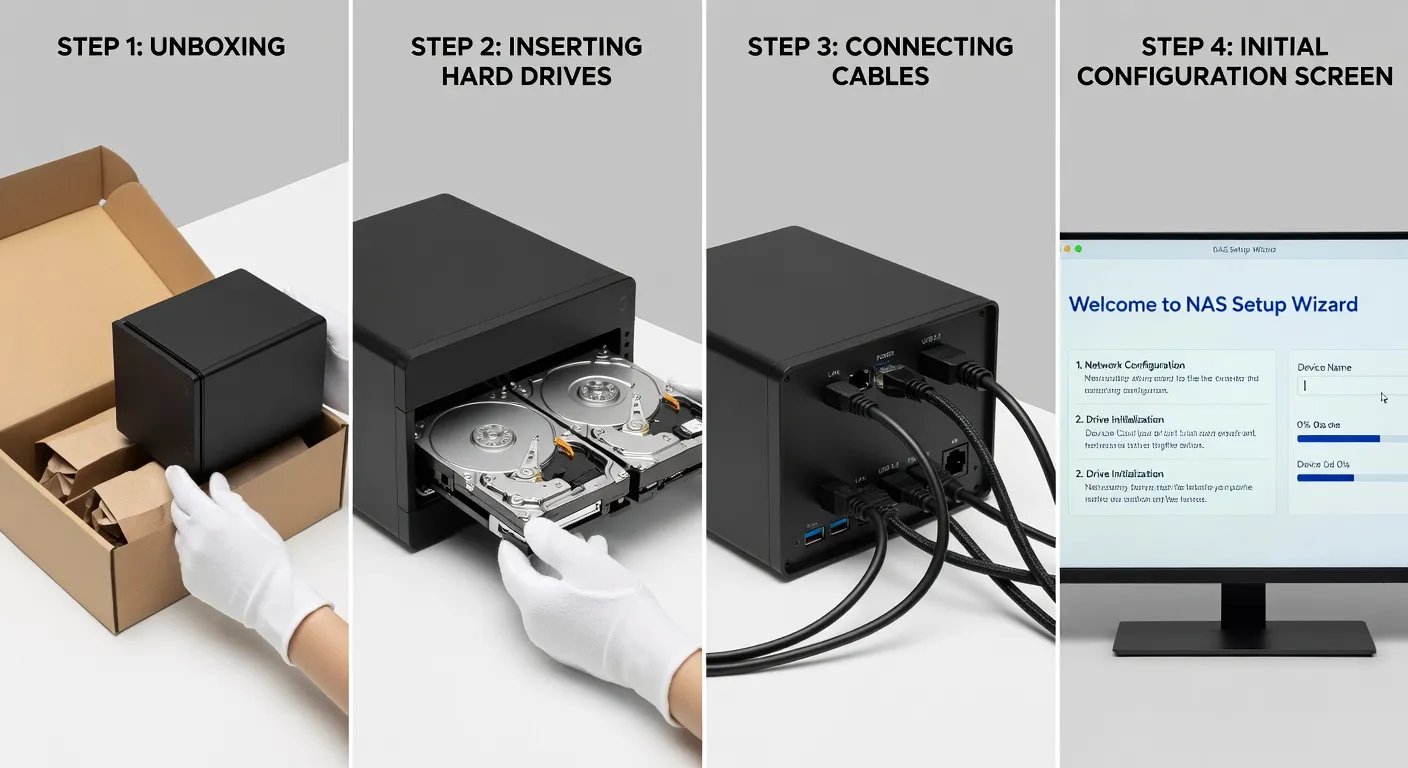
L'installation d'un NAS Synology ou QNAP est bien plus accessible qu'on ne le croit. La procédure standard prend entre 30 minutes et 2 heures pour une configuration complète.
Mise en place physique
Installez les disques dans les baies en suivant le manuel : aucun outil n'est nécessaire sur la plupart des modèles récents, les disques se glissent dans des supports plastiques qui se clipent directement. Branchez le NAS en Ethernet directement sur votre box ou routeur (jamais en Wi-Fi — les performances et la fiabilité seraient insuffisantes). Branchez l'alimentation et allumez.
Pour Synology, accédez à find.synology.com depuis un navigateur sur un ordinateur du même réseau — le NAS y apparaît automatiquement. Pour QNAP, rendez-vous sur start.qnap.com. Ces portails lancent l'assistant d'installation guidé qui vous accompagne pour l'installation du système d'exploitation, la création du volume de stockage et la configuration du RAID.
Configuration initiale essentielle
Créez un compte administrateur avec un nom différent de "admin" (désactivez ou renommez le compte admin par défaut — c'est la première cible des attaques automatisées). Définissez un mot de passe fort pour ce compte. Configurez les mises à jour automatiques du système afin que les correctifs de sécurité soient appliqués sans intervention manuelle.
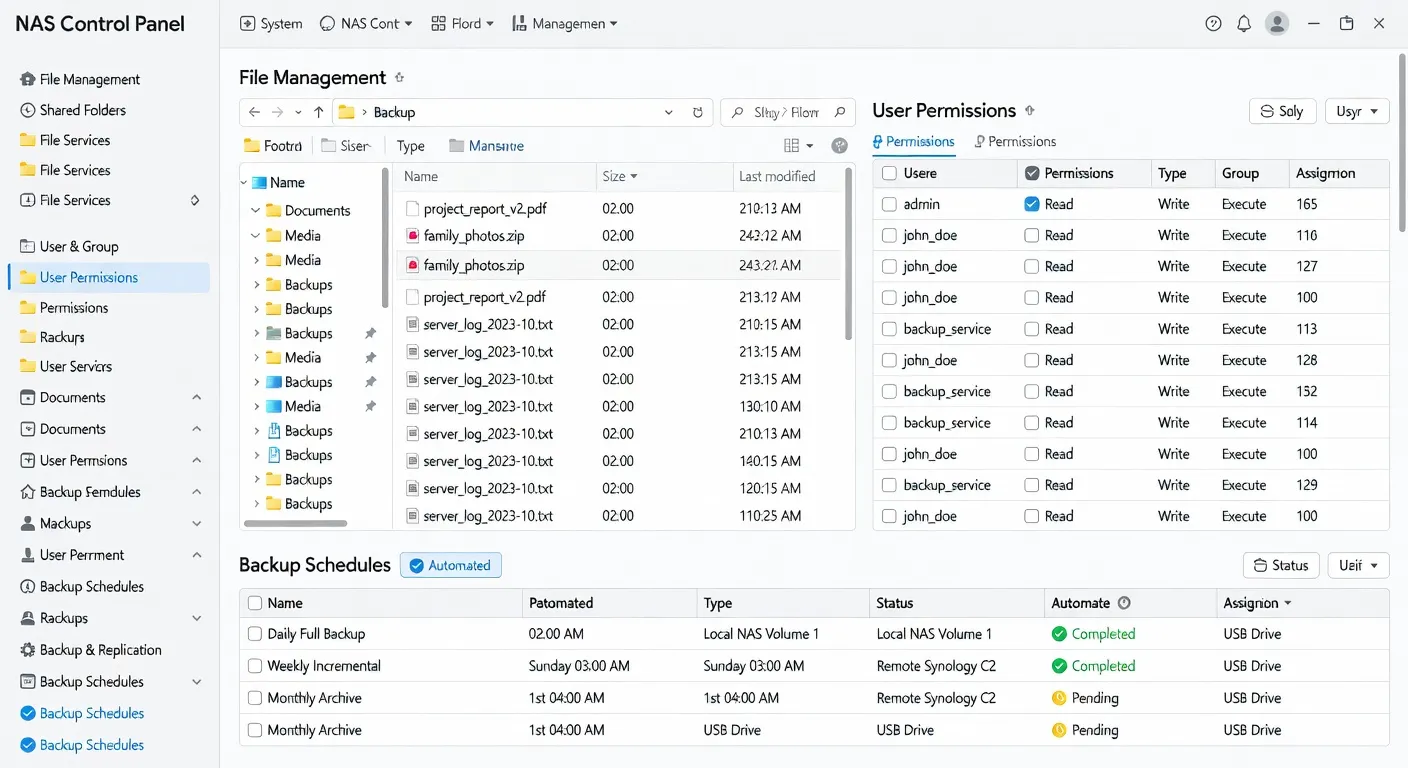
Créez vos volumes de stockage selon la configuration RAID choisie. Sur Synology DSM, l'assistant Storage Manager vous guide à travers le processus. Créez ensuite vos dossiers partagés : un dossier par usage ou par membre de la famille, avec les permissions appropriées. Créez des comptes utilisateurs distincts pour chaque membre du foyer plutôt que de partager le compte admin.
Sauvegarde automatique de vos appareils
L'un des usages les plus précieux d'un NAS est de servir de destination centrale pour la sauvegarde automatique de tous vos appareils. Voici comment mettre en place cette automatisation pour chaque type d'appareil.
Sauvegarder un PC Windows
Windows inclut nativement l'Historique des fichiers, qui sauvegarde en continu les modifications de vos documents, photos et autres fichiers vers une destination réseau — idéale pour pointer vers votre NAS. Activez-le dans Paramètres > Mise à jour et sécurité > Sauvegarde, en sélectionnant votre dossier partagé NAS comme destination.
Pour une sauvegarde complète du système (image disque récupérable en cas de panne totale), utilisez l'outil de sauvegarde Windows ou un logiciel tiers comme Macrium Reflect Free. Sur Synology, Active Backup for Business (gratuit) offre une solution complète pour Windows avec planification automatique et historique des versions.
Sauvegarder un Mac avec Time Machine
macOS prend en charge nativement Time Machine vers un NAS via le protocole SMB ou AFP. Sur Synology, activez le service Time Machine dans le Panneau de configuration, créez un dossier partagé dédié, et définissez un quota (pour éviter que Time Machine n'occupe tout l'espace disponible). Sur votre Mac, ouvrez Préférences Système > Time Machine, cliquez sur Sélectionner le disque de sauvegarde et choisissez votre NAS dans la liste. Time Machine effectuera ensuite des sauvegardes toutes les heures automatiquement.
Sauvegarder iPhone et Android
Pour iOS, l'application DS Photo de Synology (ou Qfile de QNAP) permet la synchronisation automatique des photos et vidéos vers le NAS dès que l'iPhone est connecté au Wi-Fi de votre domicile. Activez simplement la "Sauvegarde automatique" dans les paramètres de l'application. Complementairement, DS File gère la synchronisation de documents. Notre guide de sauvegarde de smartphone sur NAS couvre la configuration pas à pas pour iPhone et Android.
Pour Android, les applications équivalentes (DS Photo, Qfile) fonctionnent de la même manière. Synology propose également l'application DS Cloud pour une synchronisation bidirectionnelle de dossiers entre votre Android et votre NAS, similaire à Dropbox mais pointant vers votre infrastructure privée.
Sauvegarder le NAS lui-même vers le cloud
C'est l'étape que de nombreux utilisateurs oublient. Synology Hyper Backup vous permet de sauvegarder automatiquement vos données NAS vers un service cloud externe : Backblaze B2 (très économique), Amazon S3, Synology C2 (le service cloud de Synology), ou un autre NAS hors site. Configurez cette sauvegarde avec un chiffrement côté client — vos données restent illisibles pour le prestataire cloud — et planifiez-la la nuit pour ne pas saturer votre connexion internet.
Des tutoriels détaillés sur la configuration des NAS Synology et QNAP sont disponibles sur des ressources communautaires comme codeyourweb.org, qui publie des guides pratiques sur les technologies de stockage et réseaux domestiques. Ces ressources complètent utilement la documentation officielle des fabricants.
Accès à distance et sécurité réseau
Pouvoir accéder à vos fichiers depuis l'extérieur est l'un des avantages majeurs d'un NAS bien configuré. Mais exposer un NAS sur internet sans précautions transforme un outil de protection en vecteur de vulnérabilité.
Les options d'accès à distance
QuickConnect (Synology) et myQNAPcloud (QNAP) sont les solutions les plus simples : vous créez un compte chez le fabricant, associez votre NAS, et accédez à l'interface via une URL personnalisée sans configuration réseau. Les données transitent par les serveurs du fabricant. Cette option est pratique pour un usage occasionnel, mais implique une confiance dans l'infrastructure du fabricant.
Le VPN est l'approche recommandée pour un accès régulier et sécurisé. Les NAS Synology et QNAP intègrent des serveurs VPN (OpenVPN, WireGuard, L2TP). Configurez le serveur VPN sur votre NAS, ouvrez le port correspondant sur votre box internet (redirection de port), et connectez-vous depuis vos appareils distants via l'application VPN correspondante. Votre NAS n'est jamais directement exposé : seul le VPN l'est, avec une authentification forte.
Durcissement de la sécurité
Plusieurs réglages sont indispensables pour sécuriser votre NAS contre les accès non autorisés. Désactivez les services que vous n'utilisez pas : FTP, Telnet, SSH si vous n'en avez pas besoin. Modifiez les ports par défaut des services exposés (l'interface d'administration utilise par défaut le port 5000 pour Synology — le changer complique le travail des scanners automatisés). Activez le blocage automatique des adresses IP après un nombre défini de tentatives de connexion échouées (protection contre les attaques par force brute).
Activez l'authentification à deux facteurs pour votre compte administrateur. Sur Synology, cette option est disponible dans Compte > 2-Step Verification du Panneau de configuration. Configurez des certificats SSL valides (Let's Encrypt, pris en charge nativement par Synology) si vous exposez une interface web. Consultez régulièrement les journaux de connexion de votre NAS pour identifier des tentatives d'accès suspectes.
Serveur multimédia et usages avancés
Au-delà de la sauvegarde et du stockage, un NAS peut devenir un véritable centre multimédia domestique et accueillir des applications qui enrichissent considérablement ses capacités.
Plex et les serveurs multimédia
Plex Media Server est l'application multimédia la plus populaire sur NAS. Il indexe votre collection de films, séries et musiques, télécharge automatiquement les jaquettes, fiches techniques et sous-titres, et diffuse vos médias vers n'importe quel appareil : Smart TV, Apple TV, Fire Stick, téléphone, navigateur web. Plex s'installe via le Package Center de Synology ou le App Center de QNAP en quelques clics.
La condition importante est la puissance du processeur : le transcodage vidéo en temps réel (conversion du format source vers un format compatible avec l'appareil cible) est gourmand en ressources. Un NAS équipé d'un processeur Intel avec le Quick Sync (accélération matérielle du transcodage) gère facilement plusieurs flux simultanés. Les NAS ARM moins puissants se limitent à la lecture directe (sans transcodage) de fichiers déjà dans un format compatible.
Docker et applications avancées
Les NAS avec un processeur Intel ou AMD et suffisamment de RAM peuvent exécuter Docker, le moteur de conteneurs applicatifs. Docker ouvre la porte à un écosystème applicatif immense : gestionnaire de mots de passe auto-hébergé (Vaultwarden, compatible Bitwarden), lecteur RSS (Freshrss), serveur mail, système de surveillance domestique (Frigate), tableau de bord réseau (Home Assistant) et bien d'autres. Pour les outils de sauvegarde automatisée compatibles avec votre NAS, notre comparatif des meilleurs logiciels de sauvegarde automatique présente les options adaptées, y compris Synology Hyper Backup. Cette fonctionnalité est réservée aux utilisateurs à l'aise avec l'administration système, mais elle transforme un NAS en serveur domestique polyvalent.
Surveillance vidéo domestique
Synology Surveillance Station et QNAP QVR Pro permettent de connecter des caméras IP à votre NAS et d'enregistrer les flux localement, sans abonnement cloud ni données envoyées chez un tiers. Les NAS modernes supportent de 2 à plusieurs dizaines de caméras selon le modèle (souvent 2 licences incluses, extensibles). Cette intégration transforme votre NAS en système de vidéosurveillance complet et privé.
Optimiser les performances et la longévité
Pour tirer le meilleur de votre NAS sur la durée, quelques bonnes pratiques s'imposent. Positionnez-le dans un endroit bien ventilé : la chaleur est l'ennemi principal des disques durs. Évitez les placards ou tiroirs fermés. Planifiez des tests de santé réguliers des disques via les outils intégrés (S.M.A.R.T. tests) — un signe de défaillance détecté tôt vous donne le temps de remplacer un disque avant qu'il ne tombe en panne. Gardez toujours un disque de rechange compatible en stock pour les disques qui ont plusieurs années d'utilisation.
Activez les modes veille des disques pendant les périodes d'inactivité pour réduire la consommation électrique et prolonger leur durée de vie. Sur Synology, configurez cela dans Storage Manager > Disque durs > Paramètres de mode d'économie d'énergie. Une mise à jour régulière du firmware de votre NAS assure non seulement la sécurité mais aussi la compatibilité avec les nouvelles fonctionnalités et une gestion optimisée du matériel.