Un site web peut disparaître en quelques minutes : hébergeur défaillant, piratage, fausse manipulation, mise à jour catastrophique d'un plugin. Sans sauvegarde récente, des mois de travail éditorial et technique peuvent être perdus définitivement. Ce guide couvre toutes les méthodes disponibles — de la sauvegarde manuelle via FTP aux scripts automatisés avec cron et rsync — pour vous permettre de restaurer votre site en moins d'une heure dans n'importe quelle situation.
Pourquoi sauvegarder son site : les risques réels
La plupart des propriétaires de sites web pensent que leur hébergeur assure leur protection. C'est une erreur fréquente et coûteuse. Les conditions générales des hébergeurs mutualisés précisent généralement que les sauvegardes proposées sont fournies à titre indicatif, sans garantie, et que la responsabilité en cas de perte de données incombe au client. Cette clause, souvent ignorée à la signature du contrat, devient dramatiquement visible le jour d'un incident.
Les incidents sont plus fréquents qu'on ne le croit. Les pannes de datacenter affectent même les grands acteurs : OVH a connu un incendie majeur en mars 2021 détruisant physiquement plusieurs milliers de serveurs et les données qu'ils hébergeaient. Les sites sans sauvegarde externe ont perdu l'intégralité de leurs données. Les clients avec des sauvegardes hors site ont pu restaurer leur site en quelques heures.
Les attaques représentent un risque permanent. Selon des estimations sectorielles, plusieurs dizaines de milliers de sites WordPress sont compromis chaque jour. Les attaquants injectent du code malveillant, redirigent le trafic, volent des données clients ou déploient des ransomwares chiffrant l'intégralité des fichiers du compte d'hébergement. Notre guide sur la protection contre les ransomwares détaille les précautions spécifiques à intégrer dans votre stratégie de sauvegarde de site web. Sans sauvegarde propre datant d'avant l'infection, la remise en état nécessite souvent de tout reconstruire de zéro.
Les erreurs humaines sont probablement la cause la plus fréquente de pertes de données : suppression accidentelle d'un fichier ou d'une table de base de données, mise à jour d'un plugin WordPress cassant le site, modification de code envoyée en production sans test préalable. Une sauvegarde effectuée 24 heures avant l'incident réduit l'impact à une seule journée de travail à rattraper.
Sauvegarde manuelle : FTP et phpMyAdmin
La sauvegarde manuelle est la méthode la plus basique et la plus universelle. Elle ne nécessite aucun plugin ni outil spécifique, fonctionne avec n'importe quel type de site, et vous donne une copie complète et indépendante de tous vos fichiers et données.
Pour les fichiers, connectez-vous à votre hébergement via un client FTP comme FileZilla. Sélectionnez l'intégralité du répertoire public de votre site (souvent nommé public_html, www, ou httpdocs selon votre hébergeur) et téléchargez-le vers votre ordinateur local. Pour un site de taille moyenne, cette opération prend entre 10 minutes et une heure selon la quantité de fichiers médias. Organisez vos archives par date : un dossier nommé backup-monsite-2026-03-26 est bien plus pratique à retrouver qu'un simple backup.zip générique.
Pour la base de données MySQL, accédez à phpMyAdmin depuis le panneau de contrôle de votre hébergeur (cPanel, Plesk, DirectAdmin). Sélectionnez votre base de données dans la colonne de gauche, cliquez sur Exporter, choisissez le format SQL, et téléchargez le fichier résultant. Ce fichier .sql contient l'intégralité de votre base de données et peut être réimporté en cas de besoin via le même phpMyAdmin ou directement en ligne de commande avec la commande mysql.
La limitation évidente de la sauvegarde manuelle est sa nature ponctuelle. Elle n'est utile que si elle est effectuée régulièrement et avant tout changement significatif. Pour une protection continue, il est indispensable de l'automatiser.
Les sauvegardes proposées par les hébergeurs
La plupart des hébergeurs proposent des sauvegardes automatiques incluses dans leurs offres. Ces sauvegardes constituent un filet de sécurité utile mais insuffisant pour une protection sérieuse.
OVH et o2switch proposent des sauvegardes quotidiennes avec une rétention de 7 à 14 jours selon les offres. Infomaniak, réputé pour la qualité de son infrastructure, propose des sauvegardes automatisées quotidiennes avec 30 jours de rétention sur ses offres Web. Ionos et 1&1 offrent des fonctionnalités similaires. Ces sauvegardes sont accessibles directement depuis le panneau de contrôle de votre hébergement.
Les limites à connaître sont importantes. Premièrement, ces sauvegardes sont stockées dans la même infrastructure que votre site — parfois sur le même serveur physique. Un incident affectant le datacenter peut toucher simultanément votre site et ses sauvegardes. Deuxièmement, la granularité est limitée : vous ne pouvez généralement pas restaurer un seul fichier ou une seule table, mais seulement l'intégralité du compte. Troisièmement, en cas de litige contractuel avec votre hébergeur, vous pourriez perdre l'accès à ces sauvegardes au même moment que l'accès à votre site.
La bonne pratique consiste à utiliser les sauvegardes de l'hébergeur comme première ligne de défense, tout en maintenant parallèlement une copie externe indépendante vers un service cloud différent. Les principes de la stratégie de sauvegarde 3-2-1 s'appliquent aux sites web comme aux données personnelles — notre guide complet sur la règle 3-2-1 explique comment adapter cette architecture à votre contexte.
Plugins WordPress : UpdraftPlus et All-in-One
WordPress propulse environ 43 % des sites web dans le monde, et son écosystème de plugins propose plusieurs solutions de sauvegarde matures et fiables. Deux plugins se distinguent par leur popularité et leur rapport fonctionnalités/simplicité.
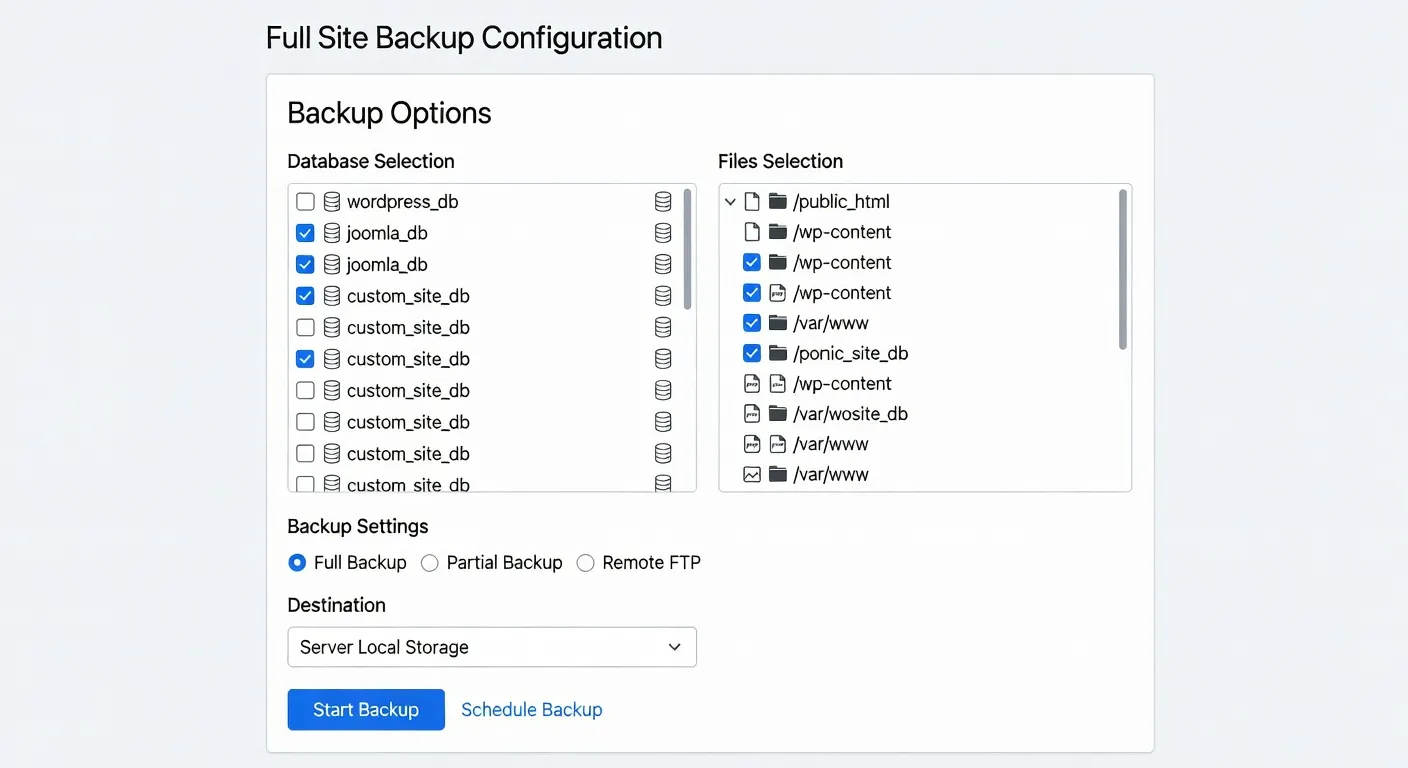
UpdraftPlus est le plugin de sauvegarde le plus installé de l'écosystème WordPress avec plus de 3 millions d'installations actives. En version gratuite, il permet de planifier des sauvegardes automatiques de vos fichiers et de votre base de données, et d'envoyer ces sauvegardes directement vers Google Drive, Dropbox, FTP ou un bucket Amazon S3. La configuration prend moins de 15 minutes : installez le plugin, accédez à Réglages > UpdraftPlus Backups, choisissez votre destination de stockage cloud, authentifiez-vous auprès du service choisi, et définissez la fréquence souhaitée.
La version Premium d'UpdraftPlus ajoute notamment la sauvegarde incrémentielle (seuls les fichiers modifiés sont sauvegardés, réduisant considérablement la durée et la bande passante), la duplication vers plusieurs destinations simultanément, et la migration de site facilitée. Pour la plupart des sites de contenu, la version gratuite est amplement suffisante.
All-in-One WP Migration adopte une approche différente : il crée un fichier .wpress exportable contenant l'intégralité du site (fichiers + base de données + configuration). Ce format propriétaire est très pratique pour les migrations entre hébergeurs car il gère automatiquement les remplacements d'URL dans la base de données. La version gratuite limite toutefois la taille d'importation à 512 Mo, ce qui peut être insuffisant pour les sites avec beaucoup de médias.
Pour la sélection d'outils de développement web, des ressources spécialisées proposent des comparatifs à jour incluant les alternatives aux plugins mentionnés ici.
Sauvegarder un site statique avec Git
Les sites statiques générés avec des frameworks comme Astro, Hugo, Eleventy, Next.js en mode export, ou Jekyll ont une architecture qui simplifie considérablement la sauvegarde. L'absence de base de données et la nature même des fichiers sources rendent Git la solution naturelle.
Un dépôt Git hébergé sur GitHub, GitLab ou Bitbucket constitue une sauvegarde versionnée de l'intégralité de votre code source. Chaque commit représente un état restaurable de votre site. Les plateformes comme GitHub offrent gratuitement des dépôts privés illimités, avec une interface web permettant de parcourir l'historique, comparer les versions, et restaurer un fichier ou un commit spécifique. La commande git checkout vous permet de revenir à n'importe quel état antérieur en quelques secondes.
La limite de Git concerne les fichiers binaires volumineux : les images, vidéos et autres médias gonflent rapidement la taille d'un dépôt et ralentissent les opérations Git. La solution est de versionner uniquement le code source et la configuration, et de sauvegarder séparément le dossier de médias via rsync ou un outil de synchronisation cloud. GitHub LFS (Large File Storage) offre une alternative pour versionner de gros fichiers, avec 1 Go gratuit puis facturation au volume.
Complétez votre stratégie Git avec une sauvegarde du dossier de build compilé si votre processus de génération est complexe ou dépend de ressources externes (API, CMS headless). En cas de changement cassant dans votre framework ou vos dépendances npm, pouvoir restaurer un build fonctionnel antérieur peut vous faire économiser plusieurs heures de débogage.
Scripts automatisés : cron, rsync et bases de données
Pour les développeurs et les propriétaires de sites gérés sur un serveur VPS ou dédié, les scripts shell couplés à cron offrent une flexibilité maximale. Cette approche demande quelques connaissances techniques mais produit des sauvegardes entièrement personnalisables.
Un script de sauvegarde typique effectue trois opérations : une exportation de la base de données avec mysqldump, une copie des fichiers du site avec rsync, et un transfert de l'archive vers un stockage distant. La commande mysqldump --single-transaction -u utilisateur -p base_de_donnees > backup-$(date +%Y%m%d).sql exporte une base MySQL sans verrouiller les tables (ce qui évite les interruptions de service). Le paramètre --single-transaction est essentiel pour les sites en production.
rsync est l'outil de référence pour la synchronisation de fichiers : il ne transfère que les différences entre la source et la destination (transfert différentiel), supporte SSH pour des transferts sécurisés, et gère les permissions et horodatages. Une commande rsync -avz --delete /var/www/monsite/ user@backup-server:/backups/monsite/ synchronise votre répertoire vers un serveur distant de manière incrémentielle.
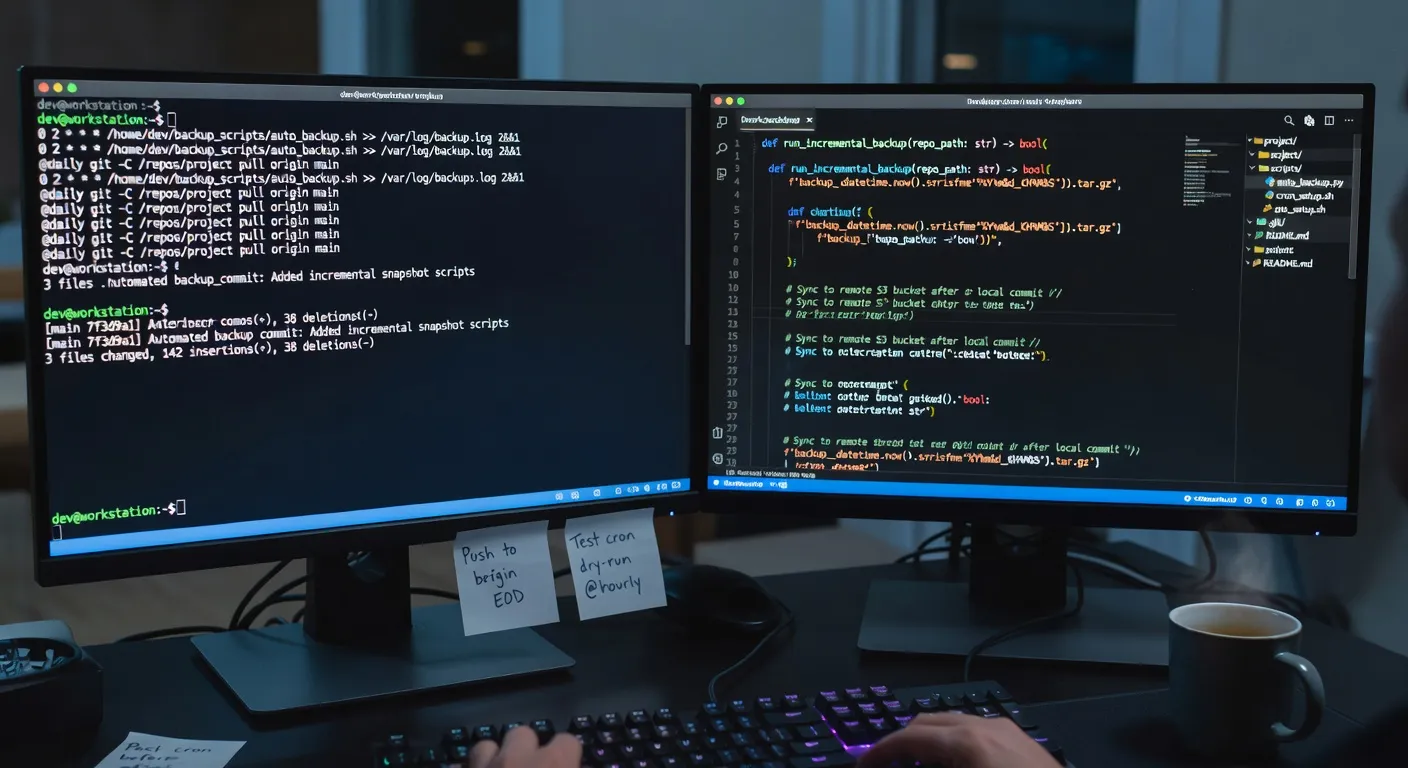
Planifiez ces scripts avec cron en éditant votre crontab via crontab -e. La ligne 0 3 * * * /opt/scripts/backup-site.sh exécute votre script tous les jours à 3h du matin, heure à laquelle le trafic est généralement au minimum. Redirigez les erreurs vers un fichier journal et configurez une alerte e-mail en cas d'échec pour ne pas découvrir tardivement qu'une sauvegarde a échoué pendant plusieurs semaines.
Stocker ses sauvegardes dans le cloud
Le stockage local de vos sauvegardes — sur le même serveur ou sur votre ordinateur — est insuffisant seul. Une destination cloud externe garantit qu'un incident local (panne serveur, vol, sinistre) n'emporte pas simultanément votre site et ses sauvegardes.
Amazon S3 est la référence pour le stockage objet avec des durées de conservation configurables, des règles de cycle de vie automatiques pour archiver ou supprimer les sauvegardes anciennes, et une disponibilité garantie à 99,999999999 % (onze neufs). Le coût est environ 0,023 dollar par Go par mois pour le stockage standard, avec des classes d'archivage moins chères pour les sauvegardes rarement consultées. L'option S3 Object Lock en mode WORM protège vos sauvegardes contre toute suppression, y compris par un ransomware ayant compromis vos clés d'accès.
Backblaze B2 est une alternative significativement moins chère (0,006 dollar par Go) compatible avec l'API S3, donc utilisable avec tous les outils conçus pour Amazon S3. Pour les particuliers et les petits sites, Backblaze propose également un service de sauvegarde plus simple avec 10 Go gratuits.
Google Drive, Dropbox et OneDrive sont des options accessibles pour les petits sites. Leur principal avantage est la familiarité : UpdraftPlus et la plupart des plugins WordPress s'y connectent nativement sans configuration technique. Leur limite est l'espace gratuit restreint (15 Go pour Google Drive) et l'absence de fonctionnalités avancées comme Object Lock pour la protection anti-ransomware.
Tester ses restaurations : l'étape indispensable
Une sauvegarde non testée n'est pas une sauvegarde — c'est un espoir. Des fichiers corrompus, une archive incomplète, un format incompatible avec la version actuelle de votre CMS : les surprises désagréables surgissent précisément au moment où vous avez le moins de temps pour les gérer. Tester la restauration régulièrement est la seule façon de valider que votre stratégie de sauvegarde fonctionne réellement.
Pour tester sans risque, créez un environnement de restauration isolé. Sur votre machine locale, installez un serveur web (MAMP, XAMPP ou Laravel Herd pour les environnements PHP/MySQL, ou simplement Node.js pour les sites statiques). Restaurez votre sauvegarde dans cet environnement et vérifiez que le site s'affiche correctement, que la navigation fonctionne, et que les fonctionnalités critiques répondent normalement.
Pour WordPress, la restauration via UpdraftPlus se fait en deux clics depuis le tableau de bord, mais cela suppose que WordPress soit déjà installé et que le plugin soit actif. Pour une restauration depuis zéro — scénario réel en cas de perte complète du serveur — la procédure est plus longue : créer une nouvelle installation WordPress, importer la base de données via phpMyAdmin, uploader les fichiers via FTP, et reconfigurer les URLs dans la base de données.
Documentez votre procédure de restauration sous forme d'un document écrit, étape par étape, accessible hors ligne. Ce document doit permettre à quelqu'un d'autre que vous de restaurer le site si vous n'êtes pas disponible. Une restauration à 2h du matin après un incident n'est pas le moment idéal pour redécouvrir les détails de votre configuration.
Planifiez un test de restauration complet tous les trois mois. Notez la durée effective de la restauration — c'est votre RTO (Recovery Time Objective), le temps nécessaire pour remettre votre site en ligne. Si ce temps dépasse ce que vous jugez acceptable pour votre activité, c'est le signal pour améliorer votre stratégie : sauvegardes plus fréquentes, infrastructure de reprise préconfigurée, ou service d'hébergement avec basculement automatique. Pour aller plus loin sur l'automatisation, notre comparatif des outils de sauvegarde automatique couvre également les solutions adaptées aux sites web.