Votre smartphone contient des années de souvenirs, vos contacts professionnels, des documents administratifs photographiés à la volée et des milliers de messages. Une panne, un vol ou une simple chute dans l'eau — et tout disparaît. Sauvegarder son smartphone sur un NAS domestique est la solution la plus fiable, la plus privée et la plus économique pour se prémunir contre ce scénario. Ce guide couvre l'installation complète, de Synology à QNAP, pour iPhone comme pour Android.
Pourquoi choisir un NAS plutôt que le cloud ?
La question mérite d'être posée franchement. Google Photos, iCloud et Amazon Photos offrent des solutions pratiques, souvent gratuites dans une certaine limite — pourquoi investir dans un NAS ? La réponse tient en trois mots : contrôle, pérennité et coût total.
Les services cloud ont multiplié les restrictions ces dernières années. Google Photos a mis fin à sa politique de stockage illimité en 2021. iCloud facture dès 5 Go dépassés. Amazon Photos, inclus dans Prime, pourrait évoluer à tout moment. Chaque photo, chaque vidéo que vous stockez chez un tiers dépend d'une décision commerciale que vous ne contrôlez pas.
Un NAS domestique, en revanche, vous appartient. Les données restent chez vous, chiffrées si vous le souhaitez, accessibles même sans connexion internet. La capacité s'étend simplement en changeant les disques. Et passé l'investissement initial — comptez entre 200 et 600 euros pour un NAS à 2 baies correctement équipé — le stockage ne coûte que le prix de l'électricité. Pour choisir le bon modèle, notre guide complet sur le NAS domestique compare les gammes Synology, QNAP et Western Digital.
Il y a aussi la question de la confidentialité. Les photos stockées sur des serveurs tiers sont, selon les conditions générales, susceptibles d'être analysées par des algorithmes. Avec un NAS personnel, vos souvenirs de famille restent sous votre toit.
Enfin, un NAS bien configuré offre quelque chose qu'aucun service cloud grand public ne propose nativement : la redondance physique. En RAID 1, vos données sont dupliquées sur deux disques simultanément. La panne d'un disque n'entraîne aucune perte de données et aucune interruption de service.
Synology DS Photos et Drive : configuration complète
Synology domine le marché des NAS grand public grâce à une interface soignée et un écosystème d'applications mobiles matures. Deux applications couvrent la sauvegarde de smartphones : Synology Photos pour les médias, et Synology Drive pour l'ensemble des fichiers.
Installer Synology Photos sur le NAS
Depuis le gestionnaire de paquets DSM (DiskStation Manager), cherchez "Synology Photos" et installez-le. L'application crée automatiquement un dossier photo dans votre espace personnel. Définissez qui peut accéder à ce dossier dans les paramètres utilisateur — chaque membre de la famille peut avoir son propre album privé.
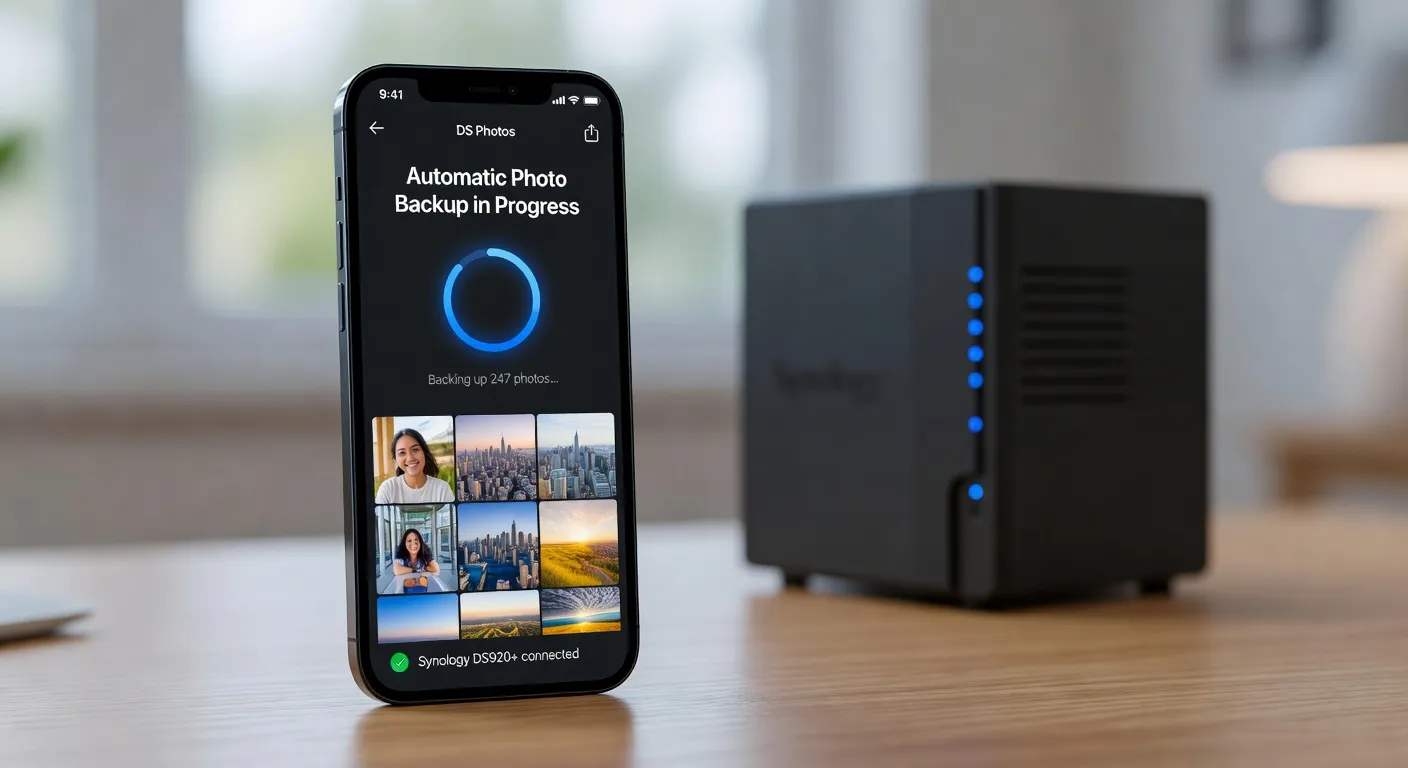
Activez ensuite la fonctionnalité de sauvegarde mobile dans les réglages de Synology Photos : allez dans Paramètres > Sauvegarde mobile et cochez "Autoriser la sauvegarde mobile". Depuis l'application Synology Photos sur votre smartphone, connectez-vous à votre NAS avec votre identifiant DSM, puis activez la sauvegarde automatique en Wi-Fi uniquement pour éviter de consommer votre forfait mobile.
Configurer Synology Drive pour les autres fichiers
Synology Drive complète Photos en gérant tout ce qui n'est pas une photo ou vidéo : documents PDF, enregistrements audio, fichiers téléchargés. Sur le NAS, installez "Synology Drive Server" depuis le Centre de paquets. Créez un dossier de synchronisation dédié au smartphone et définissez les permissions d'accès.
Sur le téléphone, l'application Synology Drive permet de sélectionner les dossiers à synchroniser. Choisissez "Téléchargements", "Documents" et tout autre répertoire contenant des fichiers importants. La synchronisation se déclenche automatiquement dès que le téléphone rejoint le réseau Wi-Fi configuré.
QNAP QuMagie : l'alternative sérieuse
QNAP propose son propre écosystème avec QuMagie, une application de gestion de photos dotée d'intelligence artificielle pour la reconnaissance de visages et d'objets. La configuration suit une logique similaire à Synology, avec quelques particularités.
Depuis le QTS (l'interface d'administration QNAP), installez QuMagie depuis l'App Center. Créez ensuite un dossier partagé dédié aux médias mobiles dans Panneau de configuration > Dossiers partagés. Attribuez les droits d'accès à chaque utilisateur de la maison.
L'application mobile QuMagie (iOS et Android) se connecte à votre NAS via QuickConnect ou l'adresse IP locale. La sauvegarde automatique se configure en quelques clics : choisissez le dossier de destination, la connexion (Wi-Fi uniquement recommandé), et la fréquence. QuMagie propose une option de sauvegarde en nuit creuse, idéale pour préserver la batterie.
File Station et FTP pour les utilisateurs avancés
QNAP intègre aussi un serveur FTP et WebDAV natif, accessibles depuis Services réseau > Serveur FTP. Ces protocoles permettent de connecter n'importe quelle application de synchronisation tierce — utile si vous préférez une solution cross-plateforme comme FolderSync ou Resilio Sync.
Configuration iPhone : WebDAV, CardDAV et DS Photo
L'iPhone est naturellement tourné vers l'écosystème Apple, mais il s'intègre parfaitement à un NAS avec les bons réglages.
Sauvegarde photos avec DS Photos ou Synology Photos
L'application Synology Photos (anciennement DS Photo) est disponible sur l'App Store et constitue le moyen le plus simple de sauvegarder la Pellicule de votre iPhone. Après connexion, activez la sauvegarde automatique dans Paramètres > Sauvegarde de l'appareil photo. L'application demande l'accès à votre photothèque — accordez-le pour "Toutes les photos".
Activez l'option "Sauvegarder en Wi-Fi uniquement" pour ne pas puiser dans votre forfait 4G/5G. Si votre iPhone est en charge et connecté au Wi-Fi domestique la nuit, toutes vos nouvelles photos seront sauvegardées automatiquement sans aucune action de votre part.
Synchroniser les contacts via CardDAV
Synology et QNAP intègrent tous deux un serveur CardDAV natif. Sur le NAS Synology, installez "CardDAV Server" depuis le Centre de paquets. Sur iPhone, allez dans Réglages > Contacts > Comptes > Ajouter un compte > Autre > Ajouter un compte CardDAV. Entrez l'adresse de votre NAS (ex: https://[ip-nas]:5006), votre identifiant et mot de passe DSM. Vos contacts se synchronisent désormais avec le NAS en plus d'iCloud.
Accès aux fichiers via WebDAV
WebDAV transforme votre NAS en lecteur réseau accessible depuis l'application Fichiers d'iOS. Dans Synology DSM, activez WebDAV dans Panneau de configuration > Accès aux fichiers > WebDAV. Sur iPhone, dans l'app Fichiers, appuyez sur les trois points en haut à droite, puis "Se connecter à un serveur". Entrez l'URL WebDAV de votre NAS. Vos dossiers NAS apparaissent directement dans l'interface Fichiers.
Configuration Android : synchronisation automatique
Android offre plus de flexibilité qu'iOS pour la synchronisation avec des serveurs tiers, ce qui le rend encore plus adapté à la sauvegarde vers un NAS.
Synology Drive sur Android
L'application Synology Drive pour Android permet de synchroniser n'importe quel dossier de votre téléphone vers le NAS, dans les deux sens. Après installation et connexion, allez dans Tâche > Ajouter une tâche > Synchronisation de dossier. Sélectionnez le dossier source sur le téléphone (ex: DCIM, Documents) et le dossier de destination sur le NAS. Activez la synchronisation automatique et définissez la condition de déclenchement.
FolderSync : la solution la plus flexible
Pour les utilisateurs souhaitant un contrôle fin sur la synchronisation, FolderSync est une référence sur Android. Cette application supporte FTP, SFTP, WebDAV, SMB et de nombreux services cloud. Elle permet de créer des règles de synchronisation avec des conditions précises : uniquement en Wi-Fi, uniquement en charge, uniquement entre 2h et 5h du matin, uniquement si le NAS est accessible.
Configurez une règle pour chaque dossier important : DCIM, WhatsApp/Media, Documents, Téléchargements. FolderSync journalise chaque synchronisation, ce qui vous permet de vérifier que la sauvegarde s'est bien déroulée.
Sauvegarder contacts et SMS sur le NAS
Photos et fichiers sont souvent la priorité, mais contacts et messages méritent une attention particulière — leur perte est souvent irréparable et très gênante au quotidien.
Contacts : CardDAV universel
La meilleure solution pour les contacts est le protocole CardDAV, supporté nativement par Android (via DAVx5, une application open-source) et iOS. DAVx5 se synchronise avec le serveur de contacts de votre NAS et maintient une copie toujours à jour sur le téléphone et sur le NAS simultanément. En cas de perte du téléphone, vos contacts sont intacts sur le NAS.
SMS : export régulier vers le NAS
Les SMS sont plus complexes car aucun protocole standard ne les gère. Sur Android, l'application SMS Backup & Restore exporte vos messages en fichiers XML dans un dossier de votre choix. Configurez FolderSync pour synchroniser ce dossier vers le NAS automatiquement après chaque export. Planifiez l'export SMS une fois par semaine dans les réglages de l'application.
Sur iPhone, les SMS restent dans l'écosystème Apple et ne sont exportables que via une sauvegarde iTunes/Finder complète sur ordinateur. Si la sauvegarde locale vers NAS des SMS iPhone est une priorité, des outils tiers comme iMazing permettent d'exporter les messages vers des formats ouverts.
Automatiser les sauvegardes sans y penser
Une sauvegarde qu'on doit déclencher manuellement finit par ne plus être faite. L'objectif est que le processus soit entièrement automatique et silencieux.
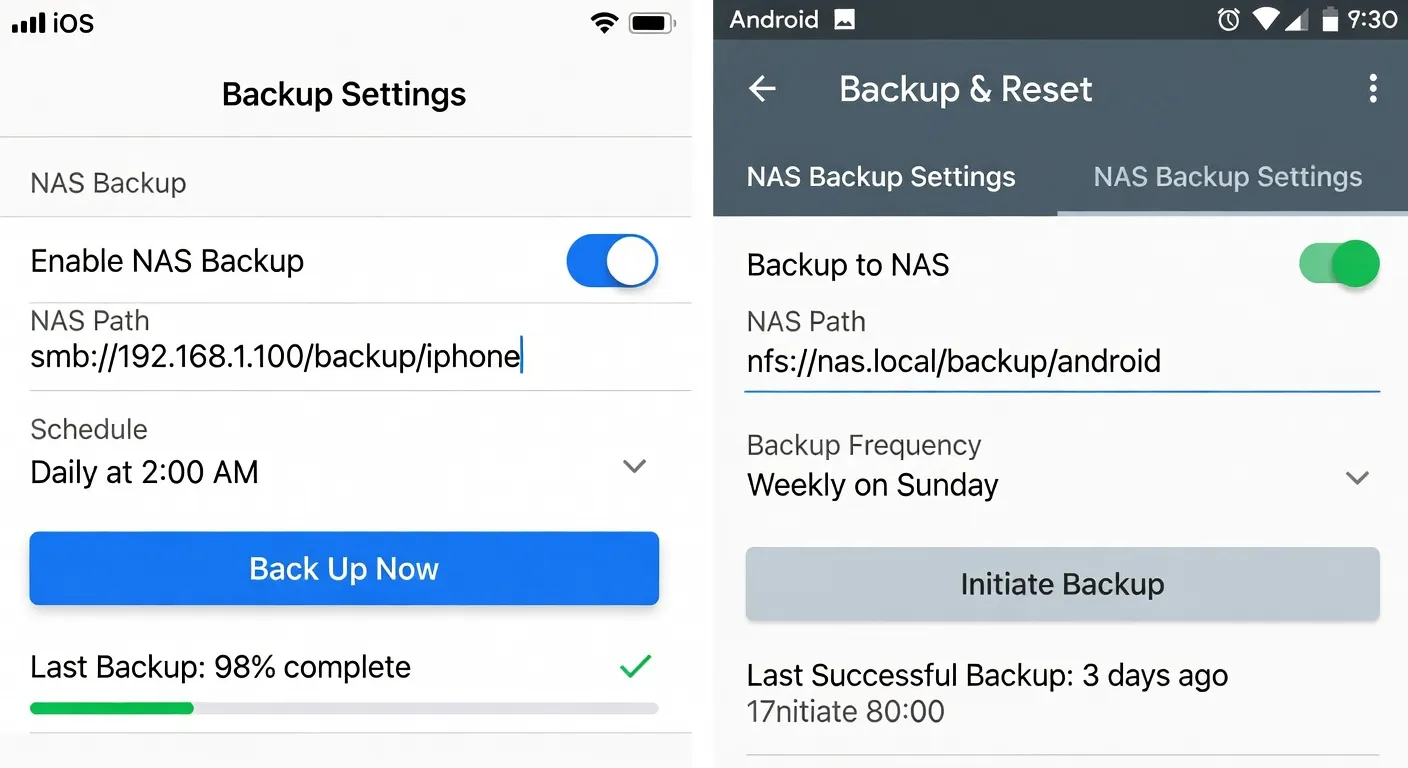
La clé est le déclenchement par connexion Wi-Fi. Toutes les applications mentionnées — Synology Photos, Synology Drive, QuMagie, FolderSync — permettent de n'activer la synchronisation que lorsque le téléphone rejoint un réseau Wi-Fi spécifique (le vôtre). Dès que vous rentrez chez vous, la synchronisation démarre en arrière-plan. Vous n'y pensez plus.
Pour aller plus loin, certains utilisateurs configurent des scripts d'automatisation côté NAS. Synology propose les "Tâches planifiées" dans le Panneau de configuration, qui peuvent déclencher des scripts shell à intervalles réguliers — vérification de l'intégrité des fichiers sauvegardés, envoi d'une notification si un appareil n'a pas synchronisé depuis 48 heures, nettoyage des anciens doublons. Pour ceux qui souhaitent explorer ces possibilités, des ressources et scripts communautaires sont disponibles sur des sites spécialisés comme codeyourweb.org, qui documente notamment l'automatisation DSM par scripts bash.
Pensez aussi à configurer des notifications d'erreur : en cas d'échec de synchronisation (réseau inaccessible, espace disque plein, erreur d'authentification), le NAS peut vous envoyer un email ou une notification push. Ainsi, si la sauvegarde n'a pas eu lieu pendant 72 heures, vous le savez immédiatement.
Dépannage des problèmes courants
Même avec une configuration soignée, des problèmes peuvent apparaître. Voici les situations les plus fréquentes et leurs solutions.
La synchronisation ne démarre pas
Vérifiez d'abord que le téléphone est bien connecté au même réseau Wi-Fi que le NAS. Ensuite, vérifiez que l'application de synchronisation n'est pas en veille (certains constructeurs Android agressifs — Xiaomi, Huawei, Samsung — bloquent les applications en arrière-plan pour économiser la batterie). Dans les paramètres de la batterie, ajoutez l'application en "liste blanche" ou désactivez l'optimisation de batterie pour cette application spécifique.
Les photos sont dupliquées
Ce problème arrive quand plusieurs applications synchronisent le même dossier DCIM. Vérifiez que Synology Photos et Synology Drive ne pointent pas tous deux vers le dossier DCIM. Réservez DCIM à Synology Photos et utilisez Drive uniquement pour les autres dossiers.
Le NAS n'est pas accessible depuis l'extérieur
Si l'accès externe est important, activez QuickConnect (Synology) ou myQNAPcloud (QNAP). Si vous préférez un accès direct, configurez une redirection de port dans votre box — mais assurez-vous d'activer HTTPS et l'authentification à deux facteurs pour éviter les intrusions. Une alternative plus sécurisée : mettre en place un VPN WireGuard sur le NAS pour accéder au réseau domestique depuis l'extérieur sans exposer de services directement sur internet.
L'espace disque du NAS se remplit trop vite
Les vidéos 4K sont gourmandes. Configurez Synology Photos pour ne pas sauvegarder les vidéos de plus de 1 Go, ou réduisez la qualité d'enregistrement vidéo de votre appareil photo pour les prises de vue du quotidien. Vous pouvez aussi activer la déduplication de fichiers dans les paramètres avancés du NAS pour éliminer les doublons existants.
Conclusion
Sauvegarder son smartphone sur un NAS est l'une des décisions les plus intelligentes qu'un utilisateur puisse prendre pour la protection de ses données personnelles. La configuration initiale demande quelques heures, mais une fois en place, le système fonctionne de manière entièrement autonome. Pour compléter votre stratégie de sauvegarde avec des outils logiciels automatisés, notre comparatif des meilleurs outils de sauvegarde automatique présente les solutions compatibles avec votre NAS.
Que vous optiez pour Synology ou QNAP, iPhone ou Android, les principes restent les mêmes : synchronisation automatique en Wi-Fi, notifications en cas d'erreur, et vérification périodique que les données arrivent bien sur le NAS. Une fois par mois, ouvrez l'application et confirmez que les dernières photos et documents sont bien présents. C'est tout ce qu'il faut pour dormir tranquille.