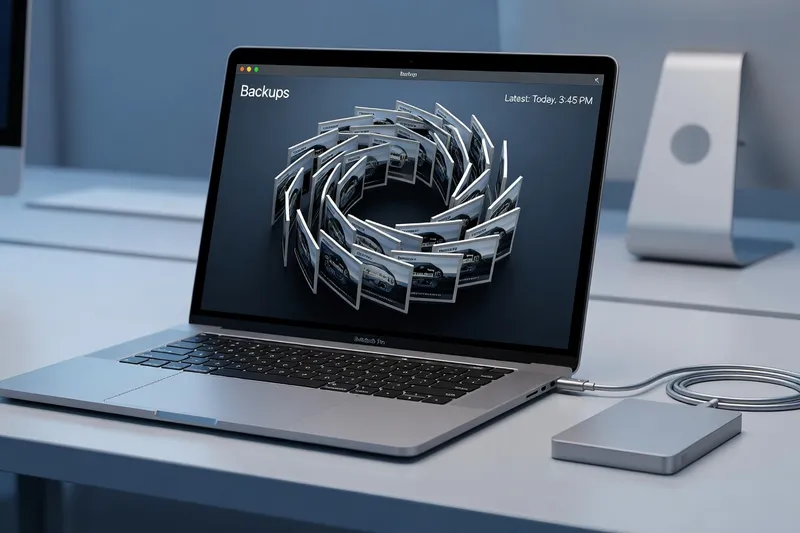
En 2026, posséder un Mac ne suffit plus à se croire en sécurité. Ransomwares ciblant macOS, pannes de SSD, suppressions accidentelles, vols de MacBook : les risques de perte de données sont réels et croissants. Ce comparatif analyse Time Machine, Carbon Copy Cloner 6, Backblaze Personal Backup et Arq 7 pour vous aider à construire une stratégie de sauvegarde véritablement blindée, adaptée aux spécificités de l'écosystème Apple.
Pourquoi les Mac ont besoin d'une stratégie de sauvegarde dédiée
La réputation de robustesse des Mac entretient un mythe dangereux : celui que les données seraient naturellement protégées sous macOS. En réalité, les risques de perte de données frappent les utilisateurs Apple aussi durement que les autres — parfois plus, en raison de la confiance excessive accordée au système.
En 2026, les menaces spécifiques à macOS se sont considérablement diversifiées. Les ransomwares ciblant macOS ont augmenté de 87 % entre 2024 et 2026 selon les rapports des éditeurs de sécurité. Les puces Apple Silicon M-series, bien que plus sécurisées sur le plan matériel, n'immunisent pas contre les attaques logicielles. Des campagnes comme Atomic Stealer ou les faux installateurs de logiciels populaires continuent de compromettre des milliers de Mac chaque mois.
À ces menaces externes s'ajoutent les risques internes. Les SSD Apple soudés sur la carte mère des MacBook Pro et MacBook Air rendent la récupération de données extrêmement coûteuse en cas de panne matérielle — et souvent impossible sans sauvegarde préalable. Contrairement aux disques durs classiques, un SSD en panne franche ne laisse aucune fenêtre de récupération. La suppression accidentelle de fichiers importants reste également la première cause de perte de données déclarée par les particuliers.
Enfin, l'intégration profonde avec iCloud génère une fausse sécurité. iCloud Drive synchronise vos fichiers — il ne les sauvegarde pas. Une suppression sur un appareil se répercute immédiatement sur tous les autres. La synchronisation n'est pas une sauvegarde. Ce guide vous explique comment mettre en place une vraie protection, adaptée aux spécificités de macOS et de l'écosystème Apple.
Time Machine : la solution intégrée Apple
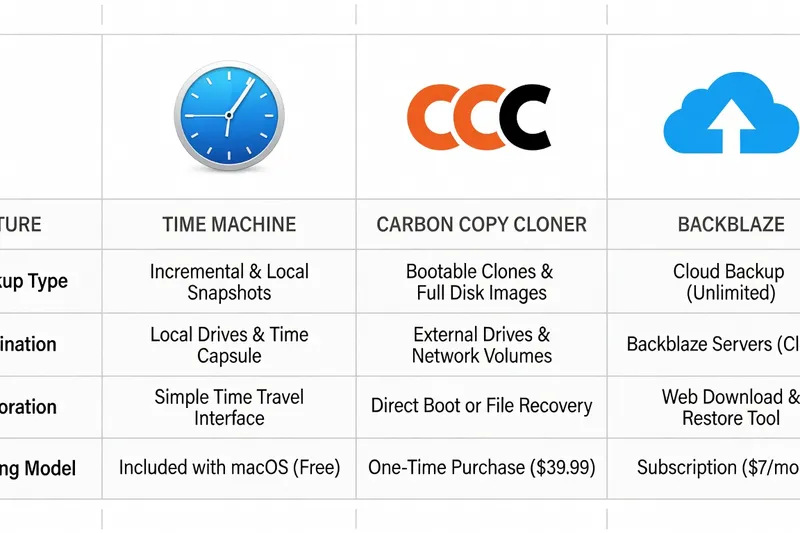
Time Machine est l'outil de sauvegarde natif de macOS, disponible depuis Mac OS X Leopard et profondément intégré au système depuis lors. Son principal atout est sa transparence : une fois configuré, il fonctionne en arrière-plan sans aucune intervention de l'utilisateur, créant des instantanés horaires, quotidiens et hebdomadaires de l'intégralité du disque.
La configuration optimale de Time Machine en 2026 repose sur quelques principes essentiels. Le disque de destination doit disposer d'une capacité au moins deux fois supérieure à celle du disque interne de votre Mac — idéalement trois fois pour conserver un historique étendu. Time Machine prend en charge les disques USB, Thunderbolt, les NAS compatibles (comme les Synology récents) et les périphériques partagés via le protocole SMB.
Depuis macOS Ventura et Sonoma, Time Machine utilise le format APFS pour ses sauvegardes, ce qui améliore considérablement les performances et la gestion de l'espace par rapport à l'ancien format HFS+. Les sauvegardes incrémentielles sont désormais plus rapides et plus fiables, avec une vérification d'intégrité automatique des données archivées.
Pour sécuriser davantage vos sauvegardes Time Machine, activez le chiffrement lors de la configuration initiale. macOS chiffrera l'intégralité du disque de sauvegarde avec un mot de passe que vous définissez — une étape indispensable si le disque est susceptible d'être transporté ou perdu. Pensez à stocker le mot de passe de chiffrement dans votre gestionnaire de mots de passe. Pour aller plus loin dans la sécurisation de vos données archivées, consultez notre guide pour chiffrer ses sauvegardes de manière optimale.
Les limites de Time Machine restent significatives : il ne crée pas de clone bootable du disque système. En cas de panne matérielle totale du Mac, vous ne pouvez pas démarrer directement depuis la sauvegarde Time Machine — il faut obligatoirement accéder au mode Récupération macOS et lancer une restauration complète, ce qui peut prendre plusieurs heures. C'est là qu'intervient Carbon Copy Cloner.
Carbon Copy Cloner 6 : clonage bootable et sauvegarde différentielle
Carbon Copy Cloner (CCC), développé par Bombich Software, est depuis des années la référence du clonage de disque sur Mac. La version 6, sortie en 2023 et régulièrement mise à jour en 2025-2026, apporte une interface entièrement repensée, un support complet d'Apple Silicon, et des fonctionnalités avancées qui le positionnent loin devant Time Machine pour les utilisateurs exigeants.
La fonctionnalité phare de CCC est le clonage bootable : il crée une copie exacte et démarrable du disque système de votre Mac sur un disque externe. En cas de panne du disque interne ou de problème grave avec macOS, vous pouvez immédiatement démarrer depuis ce clone et reprendre votre travail — zéro temps d'arrêt. Cette capacité est cruciale pour les professionnels dont le Mac est un outil de travail quotidien.
Carbon Copy Cloner 6 propose également des sauvegardes différentielles intelligentes : seuls les fichiers modifiés depuis la dernière sauvegarde sont copiés, ce qui réduit drastiquement la durée des sauvegardes quotidiennes. La vérification d'intégrité SafetyNet protège contre la suppression accidentelle de fichiers sur la destination en conservant une archive des éléments supprimés ou modifiés pendant une période configurable.
Les tâches planifiées de CCC sont extrêmement flexibles : sauvegarde horaire, quotidienne, déclenchée à la connexion d'un disque spécifique, ou exécutée uniquement lorsque le Mac est branché sur secteur. Les notifications et rapports par email permettent de surveiller l'état des sauvegardes sans intervention active. Pour un tour d'horizon complet des alternatives et compléments à CCC, notre comparatif logiciels de sauvegarde analyse les meilleurs outils disponibles en 2026.
Le coût est la principale objection à CCC : la licence complète est vendue 49,99 $ avec 30 jours d'essai gratuit. C'est un investissement raisonnable pour la protection qu'il offre, mais certains utilisateurs préféreront une alternative gratuite. À noter : CCC n'offre pas de sauvegarde cloud native — c'est délibéré, Bombich Software recommandant d'utiliser un service cloud dédié en complément.
Backblaze Personal Backup : cloud illimité pour Mac
Backblaze Personal Backup est, en 2026, la solution de sauvegarde cloud la plus recommandée pour les Mac dans les cercles d'experts. Son positionnement est simple et radical : une sauvegarde illimitée de l'intégralité du contenu de votre Mac pour un tarif fixe, sans limite de taille ni de nombre de fichiers.
Le tarif 2026 est de 9 $ par mois ou 99 $ par an par ordinateur — ce qui inclut tous vos fichiers, y compris les disques externes connectés pendant la sauvegarde initiale (jusqu'à 30 jours après la connexion). C'est économiquement imbattable comparé aux offres de stockage cloud classiques où 2 To coûtent déjà 10 $/mois sans garantie de sauvegarde complète.
L'agent Backblaze pour macOS s'installe discrètement et effectue la première sauvegarde complète en arrière-plan, sans impact notable sur les performances du Mac. Le processus de sauvegarde initiale peut prendre plusieurs jours à quelques semaines selon la taille de vos données et la vitesse de votre connexion montante — Backblaze recommande de ne pas dépasser 1 To pour une première sauvegarde raisonnable. Les sauvegardes suivantes sont incrémentielles et quasi-transparentes.
Sur le plan de la sécurité, Backblaze chiffre vos données côté client avant l'upload avec AES 128 bits, et propose une option de clé de chiffrement privée (connue seulement de vous) pour un niveau de confidentialité maximal. Attention : si vous perdez cette clé privée, vos données seront définitivement inaccessibles — même pour Backblaze. Certains utilisateurs préfèrent d'ailleurs faire tourner des outils en local sur Mac sans dépendance au cloud pour éviter toute dépendance à un tiers.
La restauration depuis Backblaze peut se faire de trois façons : téléchargement direct depuis le tableau de bord web (jusqu'à 500 Go), envoi d'un disque dur physique par courrier (service Restore By Mail, disponible en 48 heures aux États-Unis), ou restauration vers un autre Mac. L'historique de versions est conservé 30 jours par défaut, extensible à 1 an avec le plan Extended Version History.
Arq 7 : l'alternative avancée pour les power users
Arq 7, développé par Haystack Software, cible les utilisateurs avancés qui veulent un contrôle total sur leur infrastructure de sauvegarde. Contrairement à Backblaze ou Time Machine, Arq est un logiciel de sauvegarde que vous dirigez vers vos propres destinations de stockage : Amazon S3, Backblaze B2, Google Cloud Storage, Wasabi, Microsoft Azure, ou même un disque local ou NAS.
Ce modèle présente des avantages significatifs. Vous conservez la maîtrise complète de vos données — elles ne passent jamais par les serveurs d'un tiers autre que le fournisseur de stockage que vous choisissez. Le chiffrement est fort (AES 256 bits) avec une clé que vous êtes seul à connaître. Arq est également plus économique à long terme si vous utilisez Backblaze B2 comme destination, dont les tarifs sont nettement inférieurs à S3.
La version 7 a revu en profondeur l'interface et le moteur de sauvegarde, avec un meilleur support d'Apple Silicon, la déduplication des données entre plusieurs machines, et des rapports de sauvegarde plus détaillés. La licence coûte 49,99 $ et couvre un nombre illimité de Mac sous le même Apple ID.
Le principal inconvénient d'Arq est sa courbe d'apprentissage. Configurer une destination S3 avec les bonnes politiques IAM, comprendre les coûts variables de stockage cloud, et gérer les clés de chiffrement demande un niveau de compétence technique que tous les utilisateurs n'ont pas. Pour la plupart des particuliers, Backblaze Personal Backup offre un meilleur rapport facilité/protection. Arq brille vraiment pour les freelances gérant plusieurs Mac, les petites équipes, ou les utilisateurs voulant centraliser leur sauvegarde sur un NAS local tout en répliquant dans le cloud.
| Solution | Type | Clone bootable | Prix 2026 |
|---|---|---|---|
| Time Machine | Local versionné | Non | Gratuit (inclus macOS) |
| Carbon Copy Cloner 6 | Clonage local | Oui | 49,99 $ (licence unique) |
| Backblaze Personal Backup | Cloud illimité | Non | 9 $/mois ou 99 $/an |
| Arq 7 | Cloud multi-destination | Non | 49,99 $ (licence unique) |
La stratégie 3-2-1 appliquée au Mac
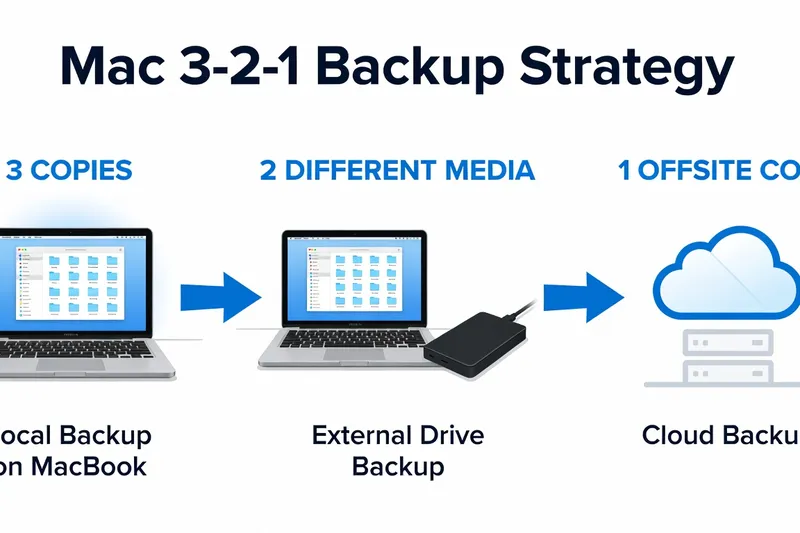
La stratégie de sauvegarde 3-2-1 est le standard de l'industrie pour une protection robuste : 3 copies de vos données, sur 2 supports différents, dont 1 copie hors site. Pour un utilisateur Mac en 2026, cette stratégie se décline naturellement avec les outils que nous venons d'analyser.
La première copie est votre Mac lui-même — les données originales sur le SSD interne. La deuxième copie est une sauvegarde locale : Time Machine vers un disque externe branché en permanence, ou Carbon Copy Cloner vers un SSD dédié pour les utilisateurs souhaitant un clone bootable. La troisième copie est hors site : Backblaze Personal Backup assure cette fonction à moindre coût, protégeant contre les scénarios catastrophiques (incendie, inondation, vol du Mac et de tous les périphériques présents).
Cette combinaison Time Machine (sauvegarde versionnée locale) + CCC (clone bootable) + Backblaze (cloud hors site) couvre virtuellement tous les scénarios de perte de données :
- Suppression accidentelle d'un fichier → Time Machine permet de le récupérer en quelques clics
- Panne matérielle du Mac → CCC permet de démarrer immédiatement depuis le clone externe
- Vol ou destruction physique du Mac et des périphériques → Backblaze permet de tout restaurer depuis le cloud
- Infection ransomware → Backblaze conserve 30 jours d'historique, permettant de revenir avant l'infection
Le budget mensuel pour cette stratégie complète est d'environ 9 $ (Backblaze) + le coût amorti du disque externe (20-30 $ par an sur 3 ans pour un disque 4 To) + la licence CCC à 50 $ une fois (soit ~17 $ par an sur 3 ans). Au total : moins de 60 $ par an pour une protection de niveau professionnel.
Cas spécifiques : MacBook Pro M-series, NAS Synology avec Mac, Time Capsule obsolète
Les Mac équipés de puces Apple Silicon M1, M2, M3 et M4 introduisent quelques spécificités importantes pour la sauvegarde. Premièrement, le démarrage depuis un disque externe requiert que ce disque soit formaté en APFS et que le démarrage externe soit autorisé dans les paramètres de sécurité du démarrage (Startup Security Utility). Par défaut, les Mac Apple Silicon n'autorisent pas le démarrage depuis un disque externe — il faut modifier ce paramètre en mode Récupération avant de créer un clone bootable avec CCC.
Deuxièmement, le processus de restauration complète depuis Time Machine sur un Mac Apple Silicon passe obligatoirement par le mode Récupération, qui requiert une connexion Internet pour télécharger la version adéquate de macOS avant d'appliquer la restauration. Prévoyez cette contrainte si vous devez restaurer un Mac M-series sans connexion fiable.
L'intégration d'un NAS Synology dans la stratégie de sauvegarde Mac est une option populaire et économique pour les foyers avec plusieurs Mac. Les NAS Synology équipés de DSM 7.x supportent nativement Time Machine via le protocole AFP ou SMB. La configuration est simple : créer un dossier partagé dédié Time Machine sur le NAS, activer la prise en charge Time Machine dans le panneau de contrôle DSM, puis pointer Time Machine de chaque Mac vers ce partage réseau. La sauvegarde s'effectue en Wi-Fi ou Ethernet de la même façon que vers un disque externe. Notre guide NAS domestique détaille l'installation complète d'un NAS Synology pour les sauvegardes familiales.
Concernant l'AirPort Time Capsule d'Apple — les modèles AirPort Extreme avec Time Capsule intégrée — ils sont officiellement abandonnés par Apple depuis 2018 et ne reçoivent plus de mises à jour de sécurité. Si vous utilisez encore un Time Capsule comme destination Time Machine, il est fortement recommandé de migrer vers un NAS moderne ou un disque externe directement connecté. Les Time Capsule présentent des problèmes récurrents de pannes des disques durs internes, et leur compatibilité avec les versions récentes de macOS n'est pas garantie.
Restaurer depuis Time Machine ou Carbon Copy Cloner : pas-à-pas pratique
Savoir comment fonctionne la restauration avant d'en avoir besoin est essentiel. Une sauvegarde dont vous n'avez jamais testé la restauration est une sauvegarde dont vous ignorez si elle fonctionne réellement.
Restauration depuis Time Machine (restauration complète du système) :
Sur les Mac Intel, redémarrez en maintenant Cmd+R au démarrage pour entrer en mode Récupération. Sur les Mac Apple Silicon, éteignez le Mac puis maintenez le bouton d'alimentation jusqu'à l'apparition des options de démarrage. Dans l'utilitaire de restauration macOS, sélectionnez "Restaurer depuis Time Machine". Choisissez le disque contenant la sauvegarde Time Machine, puis sélectionnez la date de l'instantané à restaurer. La restauration écrase le contenu du disque interne — assurez-vous de sélectionner la bonne date. Le processus dure de 1 à 4 heures selon la taille des données et la vitesse du disque de sauvegarde.
Pour la récupération de fichiers individuels, Time Machine est accessible depuis le menu Apple ou directement depuis l'application Time Machine. L'interface temporelle permet de naviguer dans l'historique des sauvegardes et de restaurer des fichiers spécifiques en quelques clics, sans redémarrer le Mac.
Démarrage et restauration depuis un clone Carbon Copy Cloner :
Branchez le disque externe contenant le clone bootable créé par CCC. Sur un Mac Intel, redémarrez en maintenant la touche Option pour accéder au gestionnaire de démarrage et sélectionnez le disque externe. Sur un Mac Apple Silicon, maintenez le bouton d'alimentation pour accéder aux options de démarrage. Une fois démarré depuis le clone, votre Mac fonctionne exactement comme d'habitude — toutes vos applications et données sont disponibles immédiatement.
Pour restaurer le clone vers le nouveau disque interne (après remplacement ou sur un nouveau Mac), lancez CCC depuis le clone démarré, créez une nouvelle tâche avec la source étant le clone et la destination le nouveau disque interne. La restauration complète est aussi rapide que la vitesse de transfert entre les deux disques le permet — généralement 30 à 60 minutes pour 500 Go via Thunderbolt.
Testez vos sauvegardes régulièrement. Pour Time Machine, récupérez un fichier de test une fois par mois. Pour CCC, démarrez depuis le clone au moins une fois par trimestre pour vérifier qu'il fonctionne. Pour Backblaze, effectuez une restauration test d'un dossier depuis le tableau de bord web. Une sauvegarde non testée est une promesse, pas une garantie.
Si vous craignez qu'une de vos sauvegardes ait été compromise, sachez que faire si vos données de sauvegarde sont volées ou compromises pour limiter les dégâts et sécuriser vos données restantes.
Erreur fréquente : confondre synchronisation iCloud Drive et sauvegarde. iCloud Drive réplique vos modifications en temps réel sur tous vos appareils — une suppression ou un fichier corrompu se propage immédiatement partout. Seuls Time Machine, Carbon Copy Cloner ou Backblaze constituent une véritable sauvegarde versionnée.
Conclusion : quelle solution choisir en 2026 ?
Il n'existe pas de solution unique parfaite — la bonne stratégie de sauvegarde Mac en 2026 dépend de votre usage, de votre tolérance au risque et de votre budget. Voici le récapitulatif décisionnel :
Pour l'utilisateur particulier qui souhaite une protection simple et automatique : Time Machine vers un disque externe + Backblaze Personal Backup. Budget : 9 $/mois + un disque externe de 2 To (~60 €). Cette combinaison couvre 95 % des scénarios de perte de données sans aucune complexité technique.
Pour le professionnel ou le créatif dont le Mac est l'outil de travail principal : Time Machine + Carbon Copy Cloner (clone bootable) + Backblaze. Le clone bootable de CCC garantit un temps d'arrêt minimal en cas de panne. La licence CCC à 49,99 $ est amortie dès la première journée de travail sauvée.
Pour le power user ou l'administrateur de plusieurs Mac : Arq 7 vers Backblaze B2 ou un NAS local avec réplication cloud. Plus économique à grande échelle, plus flexible, mais nécessite une configuration plus avancée.
Quelle que soit la solution retenue, l'essentiel est de commencer aujourd'hui. La prochaine panne de disque, la prochaine suppression accidentelle, le prochain vol — personne ne sait quand ils surviendront. En matière de sauvegarde, il n'y a que deux types d'utilisateurs : ceux qui ont déjà perdu des données, et ceux qui n'ont pas encore eu cette chance.