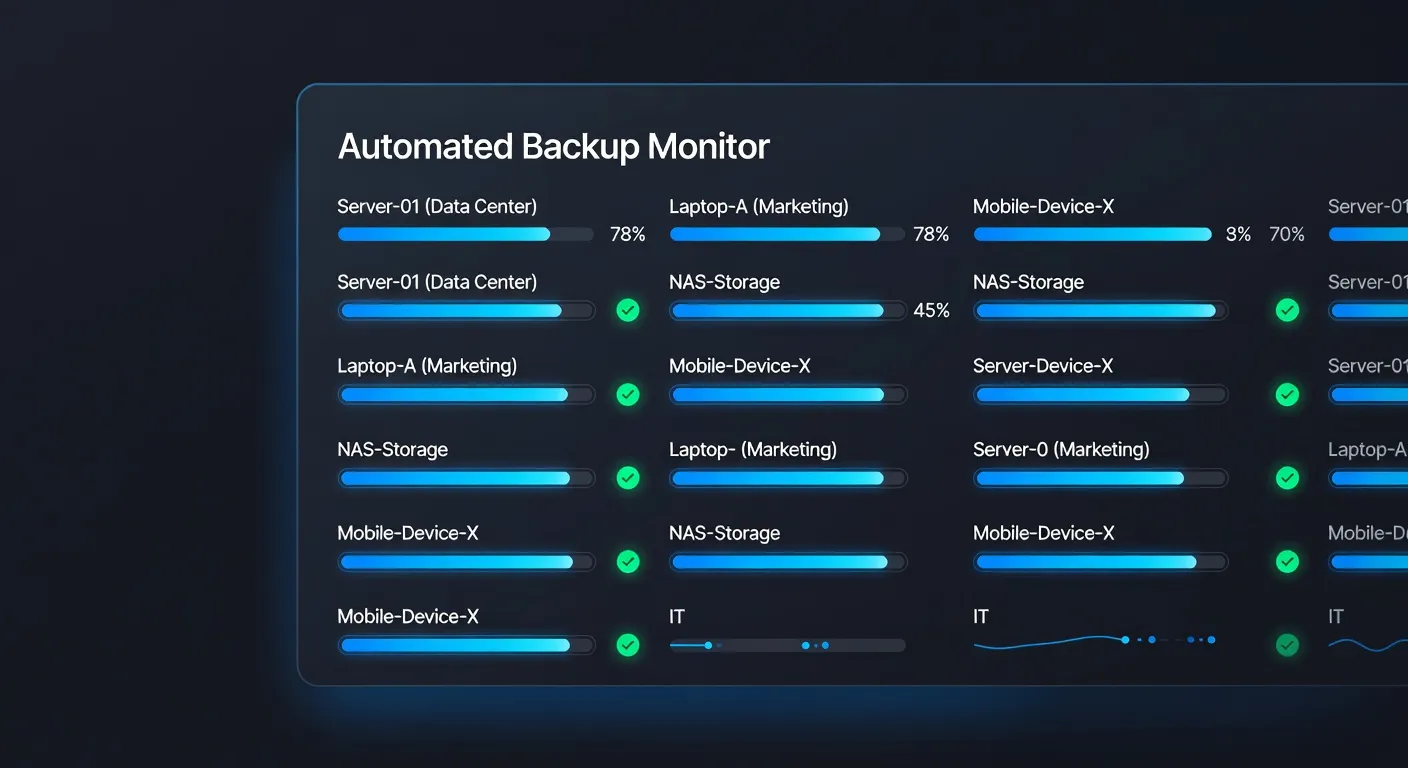
La sauvegarde manuelle est une promesse que personne ne tient. L'automatisation est la seule façon de garantir que vos données sont réellement protégées, jour après jour, sans y penser. Que vous soyez sur Windows, Mac, ou que vous disposiez d'un NAS, il existe un outil adapté à votre situation et à votre budget. Ce guide compare les meilleures solutions de sauvegarde automatique en 2026, des outils natifs gratuits aux logiciels professionnels, pour vous aider à faire le bon choix.
Pourquoi automatiser sa sauvegarde
La discipline humaine est une ressource limitée. On peut se promettre de sauvegarder ses fichiers chaque vendredi soir, mais entre les imprévus du travail, les vacances et la simple fatigue, cette bonne intention devient rapidement sporadique. Des études sur les comportements numériques montrent que les personnes qui pratiquent des sauvegardes manuelles finissent par avoir des lacunes de semaines ou de mois entre deux sauvegardes — précisément les lacunes qui se révèlent catastrophiques le jour où le disque tombe en panne. Pour poser les bases d'une stratégie solide avant de choisir vos outils, consultez notre guide de la stratégie de sauvegarde 3-2-1.
L'automatisation résout ce problème à la racine. Une tâche programmée s'exécute quelle que soit votre disponibilité, votre humeur ou votre charge de travail. Elle s'exécute la nuit pendant que vous dormez, pendant votre déjeuner, ou dès que vous connectez votre disque externe. Et surtout, elle s'exécute régulièrement, ce qui minimise le volume de données perdues en cas d'incident.
Au-delà de la régularité, l'automatisation apporte le versionnement. Un bon outil de sauvegarde automatique ne se contente pas de copier vos fichiers — il conserve plusieurs versions successives, vous permettant de revenir à une version d'il y a trois jours si vous réalisez aujourd'hui qu'un fichier a été corrompu ou supprimé il y a trois jours. Cette capacité à voyager dans le temps de vos données est inestimable et impossible à obtenir avec une synchronisation simple.
Enfin, l'automatisation réduit le risque d'erreur humaine dans la procédure de sauvegarde elle-même. Combien de fois avez-vous copié des fichiers sur le mauvais lecteur, oublié d'inclure un dossier important, ou lancé une sauvegarde sur un disque déjà plein sans le savoir ? Un logiciel configuré correctement gérera ces cas avec des alertes et des vérifications d'intégrité automatiques.
Time Machine (Mac) : le natif incontournable
Time Machine est l'un des meilleurs arguments en faveur de macOS pour les utilisateurs soucieux de leurs données. Intégré depuis macOS Leopard (2007) et régulièrement amélioré, il offre une expérience de sauvegarde automatique d'une simplicité difficile à égaler.
La configuration prend littéralement deux clics : branchez un disque externe, macOS vous propose automatiquement de l'utiliser pour Time Machine, acceptez, et c'est fait. À partir de ce moment, Time Machine sauvegarde automatiquement chaque heure les modifications apportées à vos fichiers. La gestion de l'espace est intelligente : Time Machine conserve les sauvegardes horaires des dernières 24 heures, les sauvegardes quotidiennes du dernier mois, et les sauvegardes hebdomadaires pour tous les mois précédents, jusqu'à remplir le disque. Il efface ensuite automatiquement les plus anciennes pour faire de la place.
L'interface de restauration est emblématique : une animation d'espace-temps vous permet de naviguer dans l'historique de vos fichiers, de voir comment votre bureau ressemblait à une date précise, et de restaurer un fichier ou un dossier d'un simple clic. En cas de panne totale, Time Machine permet une restauration complète du système depuis le mode de récupération macOS.
Depuis macOS Ventura, Time Machine supporte les disques formatés en APFS (en plus de l'ancien HFS+), ce qui améliore les performances et la fiabilité. Un NAS Synology ou QNAP peut également servir de destination Time Machine sur votre réseau local, éliminant la contrainte de brancher physiquement un disque. La seule limite de Time Machine reste son caractère local : il ne remplace pas une sauvegarde hors site.
Historique des fichiers Windows : simple et intégré
Windows intègre depuis la version 8 l'Historique des fichiers (File History), un outil de sauvegarde automatique orienté vers les bibliothèques d'utilisateur — Documents, Images, Musique, Vidéos, Bureau et Favoris. Il complète utilement les outils de sauvegarde d'image système pour la protection quotidienne des fichiers personnels.
La configuration est accessible depuis Paramètres > Mise à jour et sécurité > Sauvegarde (Windows 10) ou Paramètres > Système > Stockage > Options de sauvegarde (Windows 11). Sélectionnez un disque externe ou un emplacement réseau comme destination, définissez la fréquence (toutes les 10 minutes au minimum, jusqu'à une fois par jour), et la durée de conservation des versions (de 1 mois à indéfiniment). L'Historique des fichiers tourne ensuite en arrière-plan sans intervention.
Pour aller plus loin, la Sauvegarde Windows (Windows Backup) permet de créer des images système complètes — une copie bloc à bloc de votre disque dur permettant de restaurer l'intégralité du système, Windows et logiciels compris, en cas de panne. Cette fonctionnalité est accessible depuis le Panneau de configuration > Sauvegarde et restauration (Windows 7).
Les limites de ces outils natifs sont leur destination obligatoirement locale (pas de chiffrement cloud intégré), leur manque de déduplication, et une flexibilité moindre par rapport aux logiciels dédiés. Pour un usage simple et gratuit sans données particulièrement sensibles, l'Historique des fichiers couplé à un disque externe est un bon point de départ.
Backblaze : la sauvegarde cloud illimitée
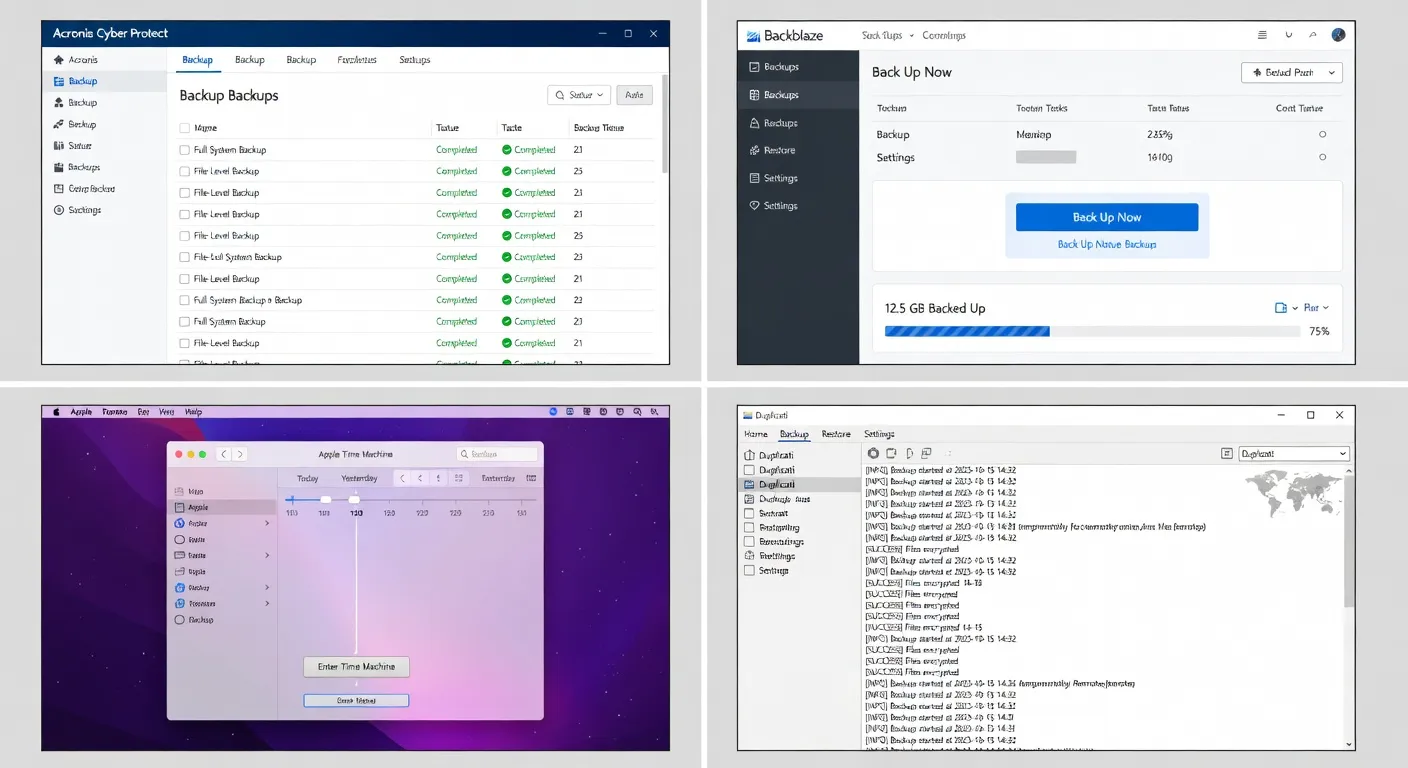
Backblaze Personal Backup est la référence du marché pour la sauvegarde cloud illimitée grand public. Son modèle est simple et transparent : un abonnement mensuel (environ 9 €/mois ou 99 €/an) pour une sauvegarde continue et illimitée de votre ordinateur principal vers les serveurs Backblaze, avec un historique de versions sur un an.
L'application Backblaze tourne en arrière-plan sur Windows et macOS, sauvegardant en continu les fichiers modifiés depuis la dernière sauvegarde. La première sauvegarde complète peut prendre plusieurs jours ou semaines selon le volume de données et votre débit upload — Backblaze propose une option d'envoi de disque dur physique pour accélérer cette étape initiale. Les sauvegardes suivantes sont incrémentales et généralement transparentes en utilisation quotidienne.
Backblaze se distingue de la concurrence par son prix : là où Google Drive, OneDrive ou iCloud facturent par tranche de stockage, Backblaze vous facture un forfait fixe quelle que soit la quantité de données. Pour un utilisateur avec 500 Go, 1 To ou 3 To de données, le prix est identique. C'est objectivement le meilleur rapport prix/capacité du marché pour la sauvegarde cloud complète d'un poste de travail.
En cas de perte de données, la restauration se fait soit par téléchargement d'un fichier ZIP depuis l'interface web, soit en commandant un disque dur ou une clé USB pré-chargée avec vos données (service payant mais précieux si vous avez des centaines de gigaoctets à restaurer). Backblaze B2 (son offre de stockage S3-compatible) peut également servir de destination pour des logiciels comme Duplicati ou Restic, offrant une flexibilité maximale.
Duplicati : le couteau suisse open source
Duplicati est un logiciel de sauvegarde open source et entièrement gratuit qui combine chiffrement de bout en bout, déduplication, compression et support d'une dizaine de services cloud. Il fonctionne sur Windows, macOS et Linux, ce qui en fait la solution idéale pour les environnements mixtes ou pour les utilisateurs qui refusent de dépendre d'un éditeur propriétaire.
Ses points forts sont nombreux. Le chiffrement AES-256 est appliqué côté client avant l'envoi vers le cloud — votre fournisseur de stockage (qu'il s'agisse de Google Drive, Backblaze B2, Amazon S3, Wasabi, SFTP ou d'une douzaine d'autres destinations) ne voit que des blocs chiffrés illisibles. La déduplication élimine les données redondantes entre sauvegardes, réduisant sensiblement l'espace occupé. Le versionnement est configurable finement, avec des politiques de rétention personnalisables.
L'interface web de Duplicati (accessible via un navigateur sur localhost) permet de créer des plans de sauvegarde avec une planification précise, de surveiller leur exécution, et de recevoir des notifications par email en cas d'erreur. La restauration est accessible depuis la même interface : naviguez dans l'historique des sauvegardes, sélectionnez les fichiers ou dossiers à restaurer, choisissez la version désirée.
La courbe d'apprentissage de Duplicati est légèrement plus élevée que celle de solutions commerciales comme Backblaze, mais sa documentation est complète et la communauté très active. Pour les développeurs et utilisateurs techniques, Duplicati est souvent le choix préféré en raison de sa transparence (code source auditable), de sa gratuité et de sa flexibilité.
FreeFileSync et Restic : synchronisation et sauvegarde avancée
FreeFileSync : la synchronisation intelligente
FreeFileSync est un logiciel de synchronisation de dossiers open source disponible pour Windows, macOS et Linux. Il compare deux arborescences de fichiers et synchronise les différences selon des règles configurables : copie des nouveaux fichiers, mise à jour des fichiers modifiés, suppression des fichiers effacés dans la source (mode miroir), ou synchronisation bidirectionnelle avec détection des conflits.
FreeFileSync excelle pour maintenir une copie synchronisée de vos fichiers importants sur un disque externe, un NAS ou un serveur SFTP. Il n'est pas un outil de sauvegarde versionnée au sens strict — il ne conserve pas l'historique des versions supprimées — mais son mode de sauvegarde peut conserver les fichiers effacés dans un dossier de versioning configurable. Combiné avec le Planificateur de tâches Windows ou launchd macOS, il peut s'exécuter automatiquement à intervalles réguliers.
Restic : la sauvegarde moderne pour les développeurs
Restic est un outil de sauvegarde en ligne de commande qui a rapidement gagné en popularité auprès des développeurs et administrateurs système. Il combine chiffrement natif (AES-256), déduplication inter-sauvegardes, vérification d'intégrité, et support d'un grand nombre de backends de stockage (local, SFTP, S3, B2, Rclone). Un guide de référence pour les développeurs souhaitant intégrer Restic dans leurs workflows est disponible sur codeyourweb.org, qui couvre notamment son utilisation avec Docker et les scripts de sauvegarde automatisés.
Ce qui distingue Restic est sa fiabilité et sa vitesse. Les sauvegardes sont déduplicées au niveau des blocs de données (chunks), ce qui signifie que si vous déplacez un fichier sans le modifier, Restic ne transmet que la référence, pas le fichier entier. La restauration est aussi rapide que la sauvegarde. Restic est idéal pour les utilisateurs avancés qui préfèrent une solution scriptable et intégrable dans leurs workflows d'automatisation existants.
Synology Hyper Backup : pour les utilisateurs NAS
Si vous possédez un NAS Synology, Hyper Backup est l'outil de sauvegarde natif à connaître absolument. Il permet de sauvegarder les données de votre NAS — et les données de vos ordinateurs sauvegardées sur le NAS — vers de multiples destinations : disque externe USB branché au NAS, partage réseau distant, ou services cloud (Synology C2, Amazon S3, Backblaze B2, Google Drive, OneDrive, et bien d'autres). Si vous débutez avec votre NAS, notre guide d'achat et de configuration NAS vous accompagne pas à pas.
Hyper Backup propose le versionnement intelligent : vous pouvez définir des politiques de rétention précises (garder toutes les versions quotidiennes pendant 30 jours, hebdomadaires pendant 3 mois, mensuelles pendant un an). Il chiffre les données avant l'envoi vers le cloud, réalise des vérifications d'intégrité programmées, et envoie des rapports par email. La restauration est accessible depuis l'interface graphique DSM ou depuis le portail Hyper Backup Vault.
Pour les ordinateurs du réseau, Synology Active Backup for Business (gratuit, sans limite d'appareils ni de données) permet de centraliser les sauvegardes de tous vos PC Windows et Mac sur le NAS, avec déduplication globale et restauration granulaire (fichier, dossier ou image système complète). C'est une solution de niveau entreprise accessible aux particuliers équipés d'un NAS Synology.
Tableau comparatif des outils
| Outil | Plateforme | Prix | Versionnement | Chiffrement | Cloud | Niveau |
|---|---|---|---|---|---|---|
| Time Machine | macOS | Gratuit | Oui (automatique) | Non (local) | Non natif | Débutant |
| Historique des fichiers | Windows | Gratuit | Oui | Non | Non | Débutant |
| Backblaze Personal | Win / Mac | ~9 €/mois | 1 an | Oui (transit) | Oui (illimité) | Tous niveaux |
| Duplicati | Win / Mac / Linux | Gratuit | Oui (configurable) | AES-256 E2E | Multi-cloud | Intermédiaire |
| FreeFileSync | Win / Mac / Linux | Gratuit | Limité | Non | SFTP | Intermédiaire |
| Restic | Win / Mac / Linux | Gratuit | Oui | AES-256 E2E | Multi-cloud | Avancé |
| Synology Hyper Backup | NAS Synology | Gratuit (DSM) | Oui (configurable) | Oui | Multi-cloud | Intermédiaire |
Conseils de planification et bonnes pratiques
Choisir le bon outil n'est que la première étape. La configuration de la planification et les bonnes pratiques opérationnelles font toute la différence entre une sauvegarde qui protège réellement et une sauvegarde qui existe sur le papier mais échoue le jour où on en a besoin.
Définir la bonne fréquence selon le type de données
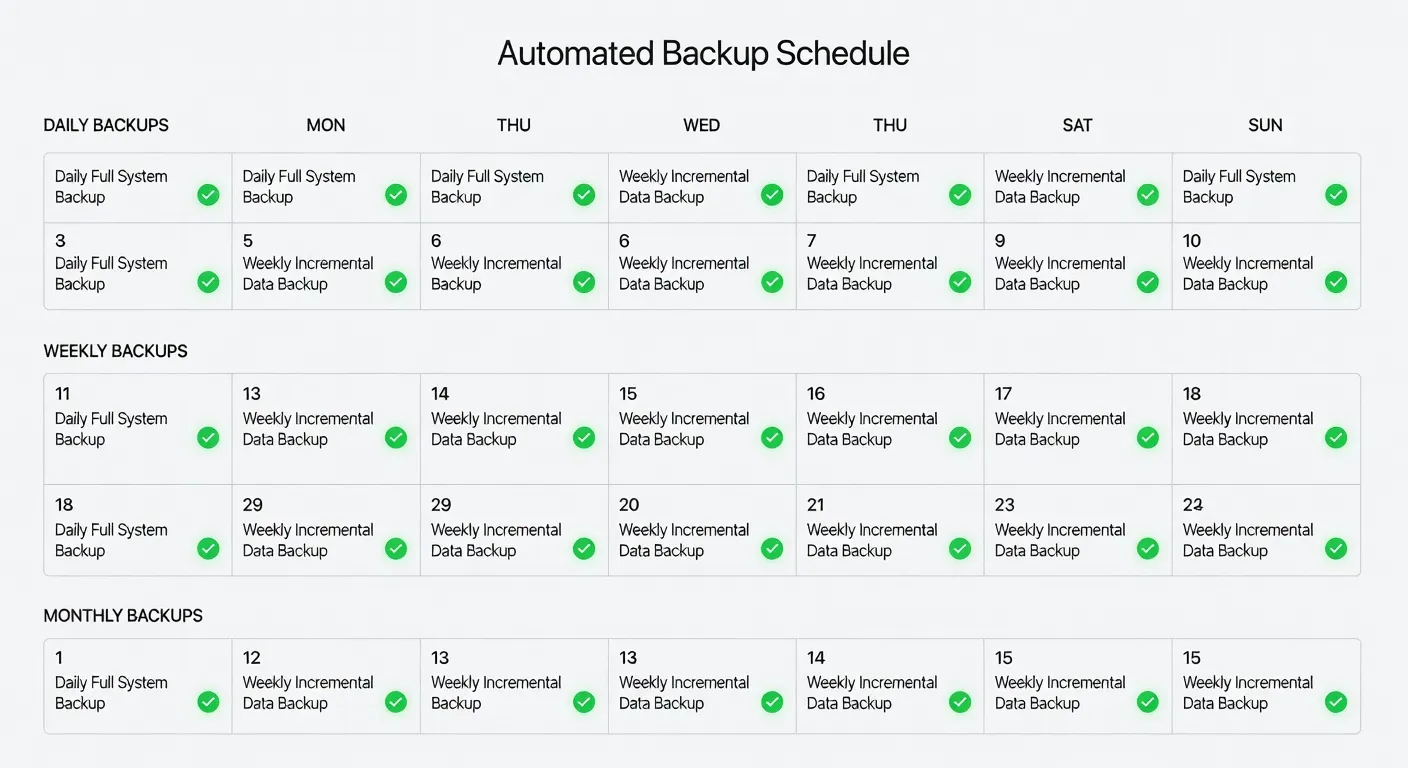
Toutes les données ne méritent pas la même fréquence de sauvegarde. Adaptez votre planification à la valeur et au taux de modification de chaque type de fichiers. Les documents de travail actifs méritent une sauvegarde continue ou toutes les heures. Les photos importées depuis votre appareil photo ou votre téléphone peuvent être sauvegardées quotidiennement. Les archives et fichiers peu modifiés (musique, films, livres) se contentent d'une sauvegarde hebdomadaire ou mensuelle. La sauvegarde de votre système d'exploitation — utile pour une restauration rapide en cas de panne — peut se faire mensuellement.
Planifier les sauvegardes lourdes la nuit
Les premières sauvegardes complètes, les sauvegardes vers le cloud avec un volume important, et les vérifications d'intégrité doivent être planifiées la nuit ou pendant des plages creuses. Une sauvegarde cloud lourde peut saturer votre bande passante montante et dégrader la qualité de vos appels vidéo ou de votre navigation. Sur Windows, le Planificateur de tâches permet de déclencher Duplicati ou Restic à 3h du matin ; sur macOS, launchd ou Automator permettent la même chose.
Tester les restaurations régulièrement
Une sauvegarde non testée est une sauvegarde en qui vous ne pouvez pas avoir confiance. Planifiez un test de restauration trimestriel : choisissez un dossier aléatoire dans votre sauvegarde, restaurez-le dans un emplacement temporaire, et vérifiez que les fichiers s'ouvrent correctement. Pensez aussi à vérifier que votre stratégie résiste aux ransomwares — notre article sur la protection et récupération contre les ransomwares explique les précautions spécifiques à intégrer dans votre plan. Ce test de 10 minutes peut révéler une corruption silencieuse de vos sauvegardes ou une erreur de configuration que vous n'auriez jamais découverte autrement. Certains outils comme Duplicati et Restic proposent une vérification d'intégrité automatique programmable — activez-la.
Monitorer les sauvegardes et activer les alertes
Une sauvegarde qui échoue silencieusement pendant trois semaines est aussi inutile que pas de sauvegarde du tout. Configurez les notifications par email de votre logiciel pour être alerté dès qu'une sauvegarde échoue, qu'un disque de destination est plein, ou qu'aucune sauvegarde n'a eu lieu depuis plus de 48 heures. Sur Windows, le Centre de maintenance affiche les statuts des sauvegardes. Sur macOS, Time Machine notifie si la dernière sauvegarde date de plus de 24 heures. Ces alertes sont souvent négligées mais critiques pour maintenir la confiance dans votre système de protection.