
La perte de données frappe sans prévenir : disque dur mort au réveil, téléphone tombé dans l'eau, fichier supprimé par erreur, formatage accidentel. Les réflexes des premières minutes sont déterminants pour maximiser les chances de récupération. Ce guide vous explique, étape par étape, comment réagir face à chaque scénario — des logiciels gratuits aux laboratoires professionnels — et comment éviter que cela ne se reproduise.
Les principales causes de perte de données
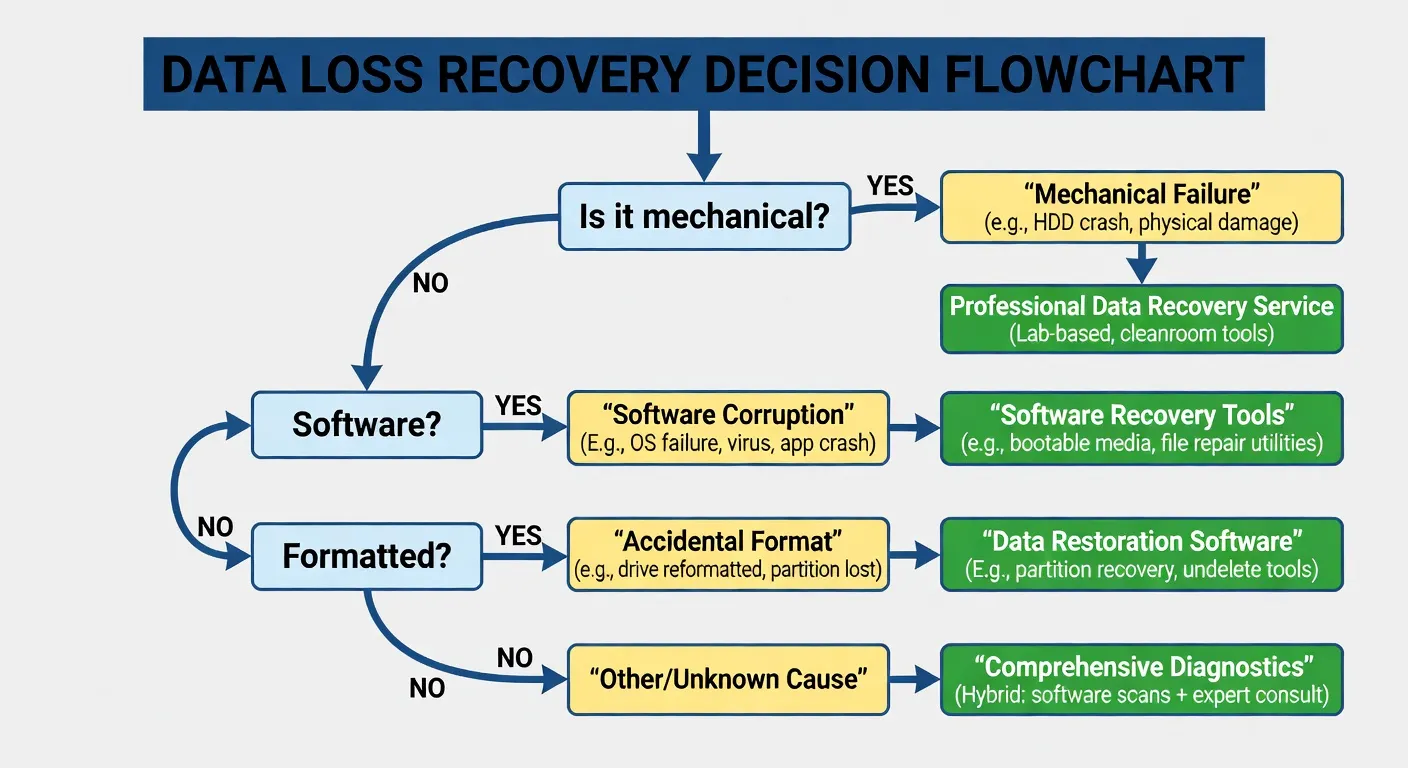
Comprendre comment les données se perdent est la première étape pour les récupérer efficacement — et surtout pour éviter d'aggraver la situation par de mauvaises manipulations. Les causes de perte de données se répartissent en quatre grandes catégories, avec des implications très différentes pour la récupération.
La suppression accidentelle est la cause la plus fréquente. Un fichier envoyé à la corbeille puis vidé, un dossier effacé par erreur, un reformatage involontaire — dans ce cas, les données sont généralement toujours présentes sur le support physique. Le système d'exploitation a simplement marqué l'espace comme disponible sans l'avoir réécrit. C'est le scénario où les logiciels de récupération sont le plus efficaces, à condition d'agir vite.
La défaillance logicielle regroupe la corruption du système de fichiers (souvent causée par une coupure de courant pendant une écriture), les erreurs de partitionnement, ou les systèmes de fichiers endommagés après une mise à jour ratée. Dans ce cas, les données peuvent être intactes physiquement mais le système ne sait plus où elles se trouvent. TestDisk, l'outil de référence en la matière, excelle dans ce type de récupération.
La défaillance matérielle concerne les disques durs dont les têtes de lecture sont tombées en panne, les SSD dont le contrôleur a grillé, ou les téléphones dont la puce mémoire est endommagée. Ces cas nécessitent généralement l'intervention d'un laboratoire spécialisé travaillant en salle blanche. Aucun logiciel ne peut compenser une panne physique grave.
Les attaques malveillantes, notamment les ransomwares, constituent une quatrième catégorie à part. Les fichiers existent toujours mais sont chiffrés avec une clé inconnue. La récupération dépend de la disponibilité d'un outil de déchiffrement pour la souche spécifique du ransomware — notre guide complet sur la protection et la récupération contre les ransomwares couvre ce sujet en détail.
Les réflexes immédiats qui font la différence
La règle d'or face à une perte de données est contre-intuitive : faire le moins possible. L'instinct pousse à agir, à réinstaller Windows, à brancher des câbles, à chercher frénétiquement les fichiers perdus. Chacune de ces actions peut réduire irrémédiablement les chances de récupération.
Voici le protocole à suivre selon le scénario :
Fichiers supprimés accidentellement : arrêtez immédiatement d'enregistrer des fichiers sur le disque concerné. Chaque nouvelle écriture peut écraser les blocs des fichiers supprimés. Si possible, éteignez l'ordinateur et démarrez depuis un live USB pour lancer le logiciel de récupération sans écrire sur le disque source. Lancez Recuva ou PhotoRec dès que possible.
Disque dur qui fait du bruit (cliquetis, raclements) : éteignez l'ordinateur immédiatement et ne le rallumez plus. Ces sons indiquent une défaillance mécanique. Chaque démarrage supplémentaire aggrave les dommages sur les plateaux et peut rendre les données irrécupérables. Contactez un laboratoire professionnel.
Disque non reconnu ou partition disparue : ne formatez pas, même si Windows vous le propose. La plupart du temps, les données sont intactes — c'est la structure du système de fichiers qui est corrompue. TestDisk peut analyser le disque et reconstruire la table de partition ou le secteur de démarrage sans toucher aux données.
Téléphone endommagé par l'eau : retirez immédiatement la batterie (si possible), ne branchez rien, laissez sécher 48 à 72 heures dans un sac de gel de silice (pas de riz — c'est un mythe). N'allumez pas le téléphone humide. Si le séchage ne suffit pas, un technicien spécialisé peut tenter un nettoyage à l'ultrason de la carte mère.
Logiciels de récupération : Recuva, TestDisk et PhotoRec
Trois outils gratuits couvrent la grande majorité des besoins de récupération sur disque dur et clé USB. Leur efficacité dépend largement de la cause de la perte et de la rapidité d'intervention.
Recuva : l'interface accessible
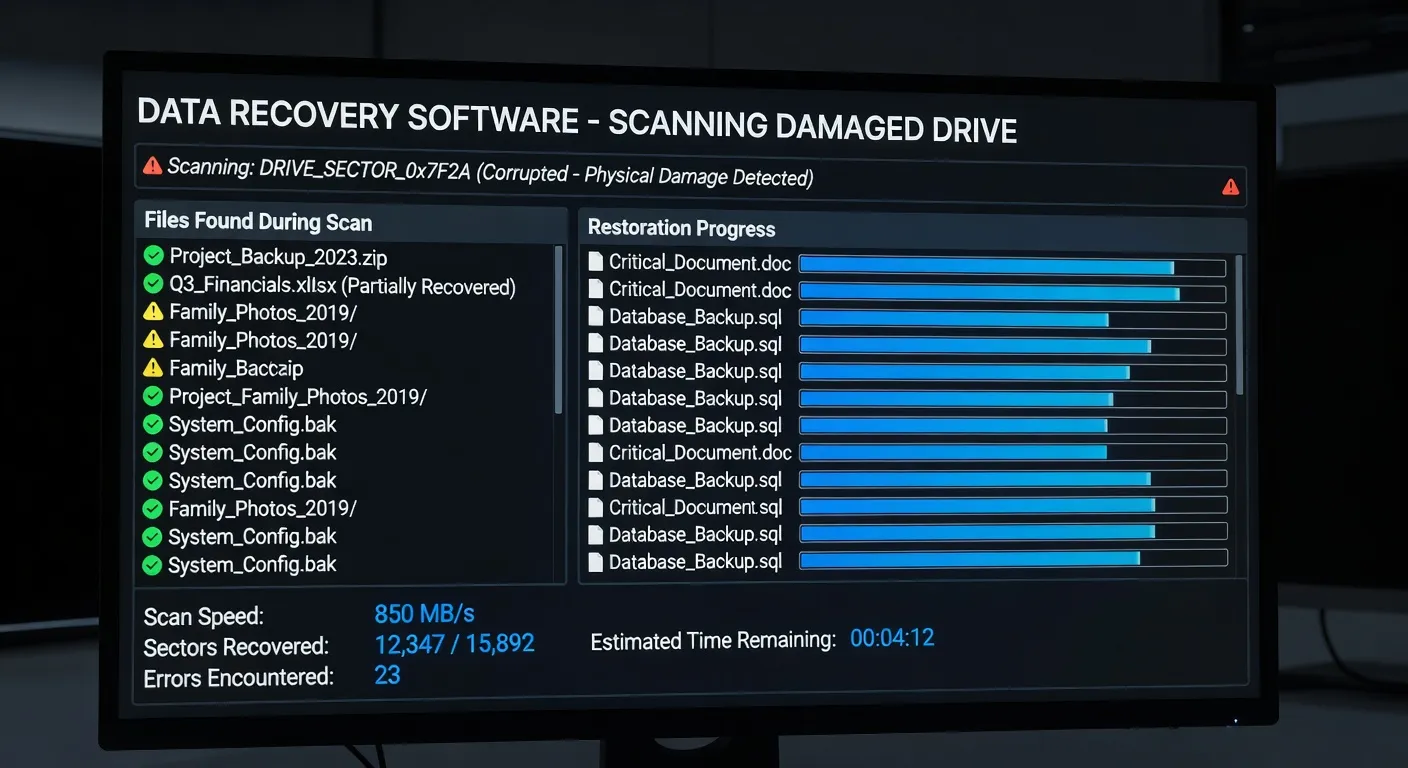
Développé par Piriform (les créateurs de CCleaner), Recuva est probablement le logiciel de récupération le plus utilisé par les particuliers. Son assistant de démarrage guide l'utilisateur pas à pas : quel type de fichier cherchez-vous ? Sur quel emplacement ? Le mode de recherche approfondie (Deep Scan) analyse octet par octet le disque pour trouver les traces de fichiers supprimés, au prix d'un temps de scan plus long.
Recuva affiche les fichiers récupérables avec une indication de leur état (excellent, pauvre ou irrécupérable), ce qui aide à prioriser les fichiers les plus susceptibles d'être restaurés intacts. Il est particulièrement efficace pour les photos, documents Word, PDF et fichiers audio sur des disques HDD ou clés USB utilisés sous Windows.
TestDisk : le chirurgien des partitions
TestDisk, développé par CGSecurity, est un outil en ligne de commande (avec une interface semi-graphique) destiné à la récupération de partitions perdues ou endommagées. Il peut reconstruire la table de partition MBR ou GPT, réparer le secteur de démarrage d'une partition FAT ou NTFS, et récupérer les structures de répertoires corrompues. TestDisk ne récupère pas de fichiers individuels supprimés — c'est un outil de reconstruction de structure. Il est redoutablement efficace quand un disque affiche « Aucun système d'exploitation trouvé » ou quand une partition disparaît après une manipulation de partitionnement.
PhotoRec : la récupération brute par signature
Malgré son nom, PhotoRec récupère bien plus que des photos — il supporte plus de 200 formats de fichiers, des PDF aux documents Word en passant par les vidéos et les archives ZIP. Son approche est radicalement différente de Recuva : il ignore complètement le système de fichiers et scanne les blocs bruts du disque à la recherche de signatures de fichiers connues (les en-têtes caractéristiques de chaque format). Cette méthode est très efficace même sur des systèmes de fichiers totalement corrompus, mais elle a un inconvénient majeur : les noms de fichiers d'origine sont perdus. PhotoRec renomme tous les fichiers récupérés avec des noms génériques séquentiels.
SSD vs HDD : des récupérations radicalement différentes
La technologie de stockage utilisée détermine profondément les chances de récupération. Comprendre la différence entre SSD et HDD est essentiel avant de décider quelle approche adopter.
Le disque dur mécanique (HDD) : plus de marges de manœuvre
Sur un HDD, les données sont stockées magnétiquement sur des plateaux rotatifs. Quand un fichier est supprimé, seule la référence dans la table d'allocation est effacée — les données magnétiques restent physiquement présentes sur le plateau jusqu'à ce qu'un autre fichier les écrase. Cette propriété physique offre une fenêtre de récupération qui peut durer des jours, des semaines ou des mois sur un disque peu sollicité. C'est pourquoi les logiciels comme Recuva sont si efficaces sur HDD.
En cas de panne mécanique d'un HDD (têtes de lecture cassées, moteur bloqué, plateau légèrement rayé), un laboratoire en salle blanche peut souvent récupérer les données en changeant les pièces défectueuses ou en lisant les plateaux avec du matériel spécialisé. Les taux de succès atteignent 80 à 95 % pour les pannes mécaniques sans dommage grave sur les plateaux.
Le SSD : la récupération contre la montre
Les SSD fonctionnent très différemment. La commande TRIM, activée par défaut sur tous les systèmes modernes (Windows 8+, macOS, Linux), indique au contrôleur SSD d'effacer proactivement les blocs libérés pour maintenir les performances d'écriture. Concrètement, dès qu'un fichier est supprimé sur un SSD avec TRIM actif, le contrôleur efface les blocs correspondants en quelques secondes ou minutes — et ces données sont définitivement irrécupérables par logiciel.
Sur un SSD, la récupération logicielle n'a une chance de succès que si le TRIM est désactivé (rare), si l'action est entreprise dans les secondes qui suivent la suppression, ou si le système de fichiers est corrompu (dans ce cas, les données peuvent être intactes même si le disque est illisible). En cas de panne du contrôleur SSD, un laboratoire peut tenter une extraction directe des puces NAND — procédure complexe et coûteuse, avec un taux de succès variable.
Récupération sur téléphone et tablette
Les smartphones sont devenus nos principales bibliothèques de photos, contacts et souvenirs. Leur perte pose des défis spécifiques liés à la nature de leur stockage et à la diversité des systèmes d'exploitation.
Sur iPhone, la récupération locale est quasi impossible une fois les données supprimées, en raison de l'architecture sécurisée d'iOS et du chiffrement intégral. En revanche, si iCloud Backup était activé, vous pouvez restaurer intégralement votre téléphone depuis une sauvegarde récente lors de la configuration initiale. iCloud conserve généralement les 3 dernières sauvegardes. iTunes (ou Finder sur macOS 10.15+) permet également une restauration depuis une sauvegarde locale si vous en avez effectué une.
Sur Android, la situation est plus variable. Les photos synchronisées avec Google Photos sont récupérables depuis la corbeille Google Photos pendant 60 jours. Les contacts et calendriers synchronisés avec Google se restaurent automatiquement. Pour les fichiers stockés localement sur le téléphone, des logiciels comme DiskDigger (version gratuite limitée, version pro complète) peuvent scanner le stockage interne et récupérer des photos et vidéos supprimées — avec un taux de succès inversement proportionnel au temps écoulé et à l'utilisation du téléphone depuis la suppression.
Un point souvent négligé : la carte microSD externe, si votre téléphone en dispose, peut être lue directement sur un ordinateur avec un adaptateur et analysée avec Recuva ou PhotoRec comme n'importe quel autre support amovible — avec de bien meilleures chances de succès que le stockage interne chiffré.
Quand faire appel à un laboratoire professionnel
Certaines situations dépassent les capacités des logiciels gratuits et nécessitent l'intervention de professionnels équipés de matériel spécialisé et travaillant en salle blanche (environnement à particules contrôlées).
Faites appel à un laboratoire professionnel dans les cas suivants : disque dur émettant des bruits mécaniques (cliquetis, grincements), disque non détecté même en BIOS, SSD dont le contrôleur a grillé, plateau de disque dur visiblement endommagé, ou données critiques sur un support après tentative de récupération logicielle infructueuse.
En France, plusieurs laboratoires spécialisés proposent un diagnostic initial gratuit ou peu coûteux (50 à 100 €), suivi d'un devis pour la récupération complète. Les prix varient de 300 € à 3 000 € selon la complexité et l'urgence, avec un taux de succès généralement entre 70 % et 90 % pour les pannes mécaniques. Méfiez-vous des offres à prix cassé sans salle blanche certifiée — ouvrir un disque dur hors salle blanche détruit définitivement les plateaux.
Avant de confier votre disque à un prestataire, demandez systématiquement : disposent-ils d'une salle blanche certifiée ISO 5 (classe 100) ? Proposent-ils un diagnostic sans engagement avant tout devis ? Leurs techniciens sont-ils certifiés par les fabricants ? Un laboratoire sérieux ne vous facturera pas la tentative de récupération si elle échoue.
Prévenir pour ne plus subir
La meilleure récupération est celle qu'on n'a jamais besoin de faire. Si cette mésaventure vous a servi de leçon, voici comment transformer cette expérience en une stratégie de protection durable.
Mettez en place la règle 3-2-1 dès aujourd'hui : 3 copies de vos données, sur 2 supports différents, dont 1 copie hors site. Pour un particulier, cela se traduit concrètement par : vos fichiers sur votre ordinateur (copie 1), une sauvegarde automatique sur un disque externe (copie 2), et une synchronisation cloud versionnée (copie 3). Notre guide de la stratégie de sauvegarde 3-2-1 détaille comment implémenter cette architecture pas à pas. L'automatisation est non-négociable — une sauvegarde manuelle sera toujours oubliée un jour ou l'autre.
Activez immédiatement les outils natifs à votre disposition : Time Machine sur Mac, l'Historique des fichiers sur Windows 11, Google Photos avec synchronisation automatique sur Android, et iCloud Backup sur iPhone. Ces protections sont gratuites, intégrées et fonctionnent en arrière-plan sans intervention. Pour aller plus loin, notre comparatif des meilleurs outils de sauvegarde automatique présente les solutions plus complètes comme Duplicati, Backblaze et Synology Hyper Backup.
Testez vos sauvegardes régulièrement. Une sauvegarde non testée n'est pas une sauvegarde — c'est une illusion de sécurité. Une fois par trimestre, restaurez un fichier depuis votre sauvegarde et vérifiez qu'il s'ouvre correctement. Ce test de quelques minutes peut vous éviter une catastrophe le jour où vous en aurez vraiment besoin.